



A bar chart shows you the numbers. A heatmap shows you the patterns.
ヒートマップが重要な理由
スプレッドシートの問題は、数百ものセルが関係性を隠してしまうことです。従来のチャートは一度に1次元しか表示しません。しかし、現実のデータは多次元です。売上は地域と製品によって異なり、ウェブサイトのトラフィックは日と時間によって異なり、顧客満足度はセグメントとタッチポイントによって異なります。
ヒートマップはデータを色の濃淡で表現することで、2次元にわたるパターンを瞬時に可視化します。一目で、行と列をスキャンするのに数分かかる情報を把握できます。
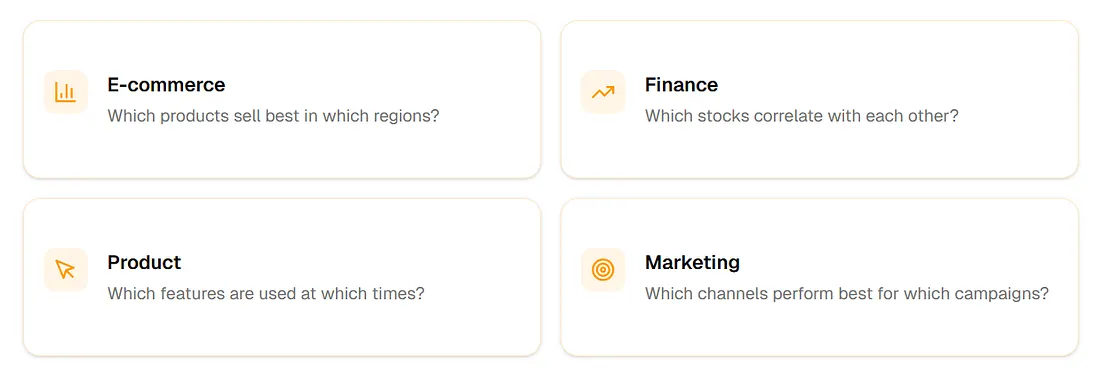
電子商取引
どの製品がどの地域で最も売れているか?
金融
どの銘柄が互いに相関しているか?
プロダクト
どの機能がどの時間帯に使われているか?
マーケティング
どのチャネルがどのキャンペーンに最も効果的か?
ヒートマップとは?
ヒートマップとは、値を2次元グリッド上の色として表現するデータ可視化手法です。各セルの色の濃淡は、そのセルの値に対応します。暗い色や暖色は通常、高い値を示します。
ヒートマップの構成要素
- X軸: カテゴリまたは時間の1次元(日、製品、地域)
- Y軸: 別のカテゴリまたは時間の1次元(時間、指標、セグメント)
- セル: 値を持つ交点
- カラースケール: 値を色にマッピングするグラデーション
- 凡例: 色の濃淡を解釈するための参照
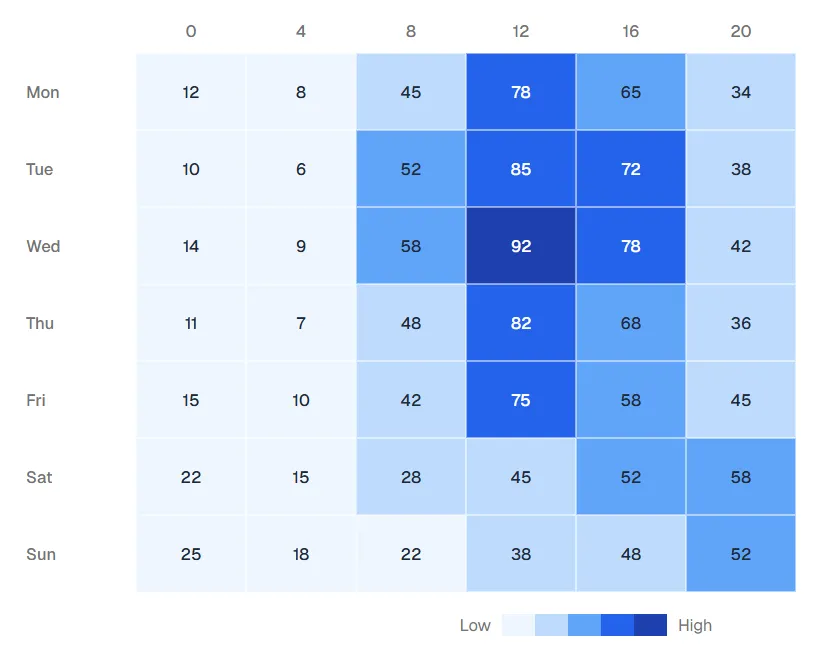
曜日と時間帯別のウェブサイトトラフィック
セルにカーソルを合わせると正確な訪問者数が表示されます。平日のランチタイムにピークがあり、週末は異なる行動パターンが見られます。
ヒートマップが機能する理由
人間の視覚は数値よりも色を速く処理します。ヒートマップは1,000セルのスプレッドシートを瞬時に読み取れるパターンに変換します。脳は意識せずにクラスター、外れ値、トレンドを検出します。
ヒートマップを使うべきタイミング
ヒートマップは強力ですが、万能ではありません。いつ使うべきか、いつ使うべきでないかを理解することが、効果的なデータ可視化の鍵です。
理想的なユースケース
相関分析
「どの変数が一緒に動くのか?」
銘柄間の相関、特徴間の関係、調査パターン
時間ベースのパターン
「いつ何が起こるのか?」
時間・曜日別トラフィック、月・地域別売上、サポートチケット
比較マトリックス
「カテゴリは次元ごとにどのように比較されるか?」
製品×市場のパフォーマンス、チーム×スプリントの生産性
密度可視化
「ホットスポットはどこか?」
地理的集中、行動クラスター、リスク分布
ヒートマップを使うべきでないケース
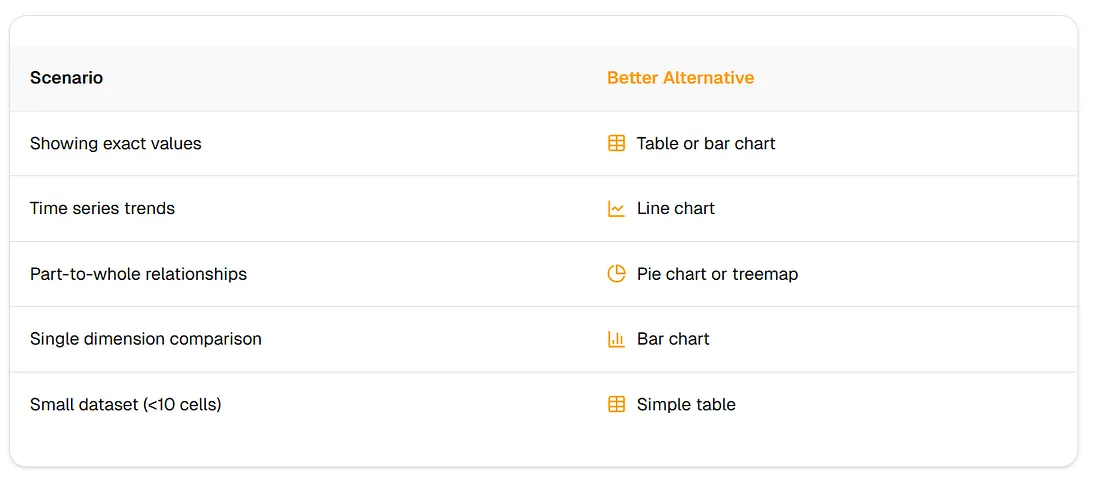
判断フレームワーク
次の4つの質問を自分に問いかけてください:
- 2つのカテゴリ/順序次元があるか?
- 両方の次元にわたるパターンを探しているか?
- 正確な値よりも相対的な強度が重要か?
- 意味のあるパターンを明らかにするのに十分なデータポイントがあるか?
すべて「はい」の場合、ヒートマップが最良の選択です。
5種類のヒートマップ
適切なヒートマップの種類を選ぶことは、効果的なコミュニケーションに不可欠です。各タイプは異なるデータ構造と質問に最適化されています。
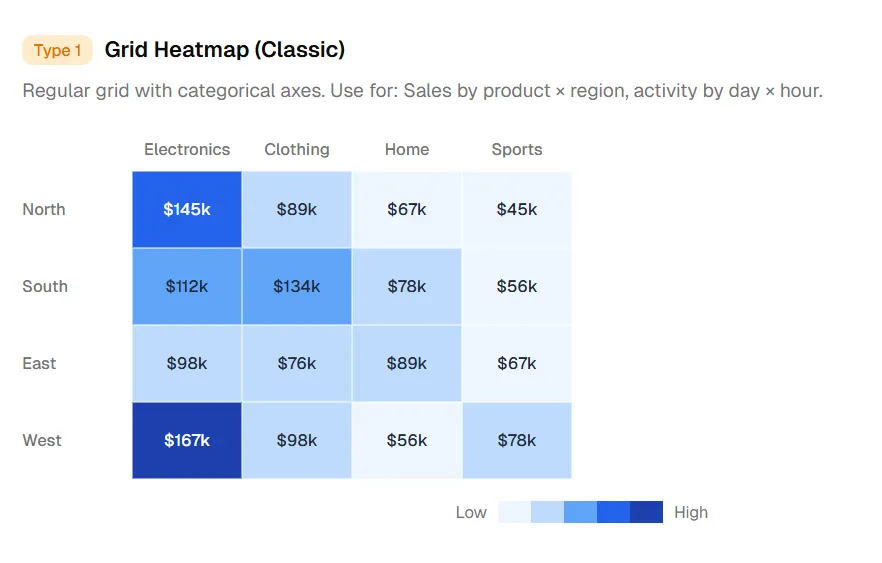
タイプ1. グリッドヒートマップ(定番)
カテゴリ軸を持つ通常のグリッド。用途:製品×地域の売上、曜日×時間帯のアクティビティ。
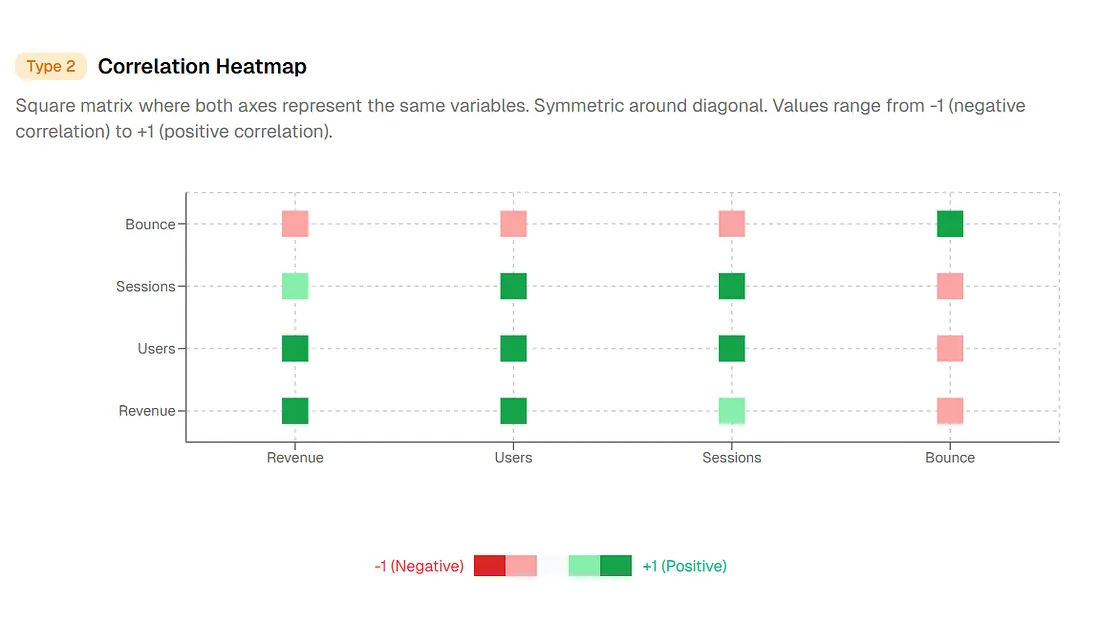
タイプ2. 相関ヒートマップ
両方の軸が同じ変数を表す正方行列。対角線に対して対称。値は-1(負の相関)から+1(正の相関)の範囲。
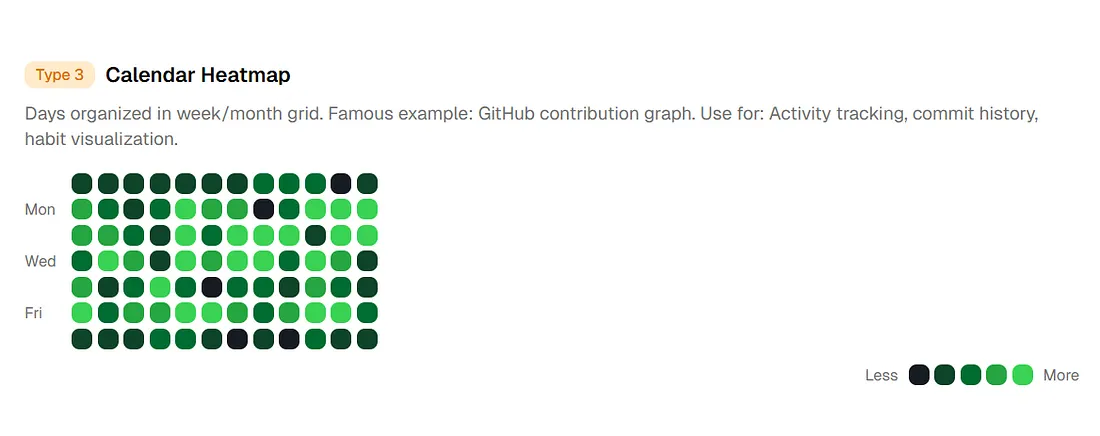
タイプ3. カレンダーヒートマップ
日付を週/月のグリッドで整理。有名な例:GitHubのコントリビューショングラフ。用途:アクティビティ追跡、コミット履歴、習慣の可視化。
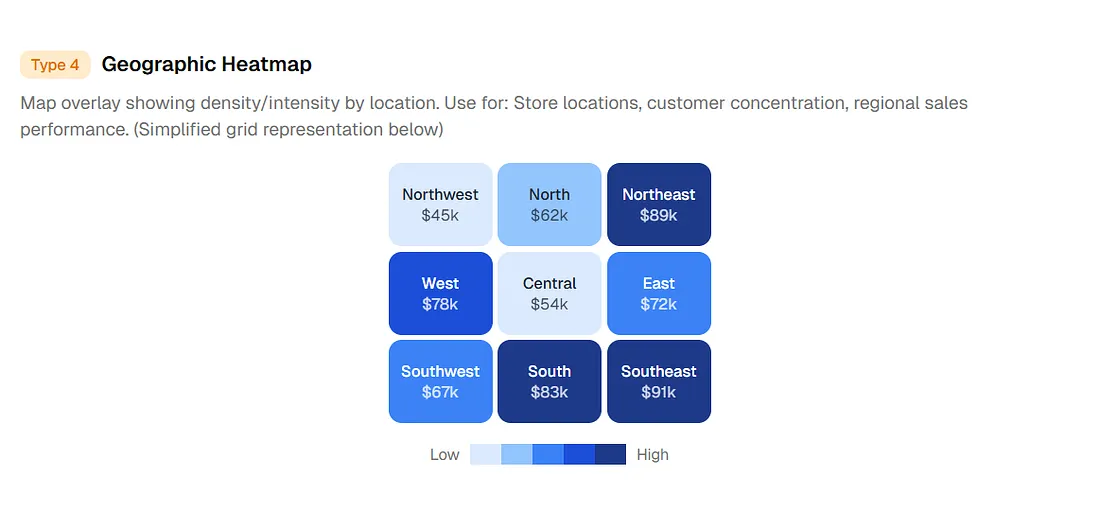
タイプ4. 地理的ヒートマップ
位置による密度/強度を示すマップオーバーレイ。
店舗の場所、顧客の集中、イベント分布
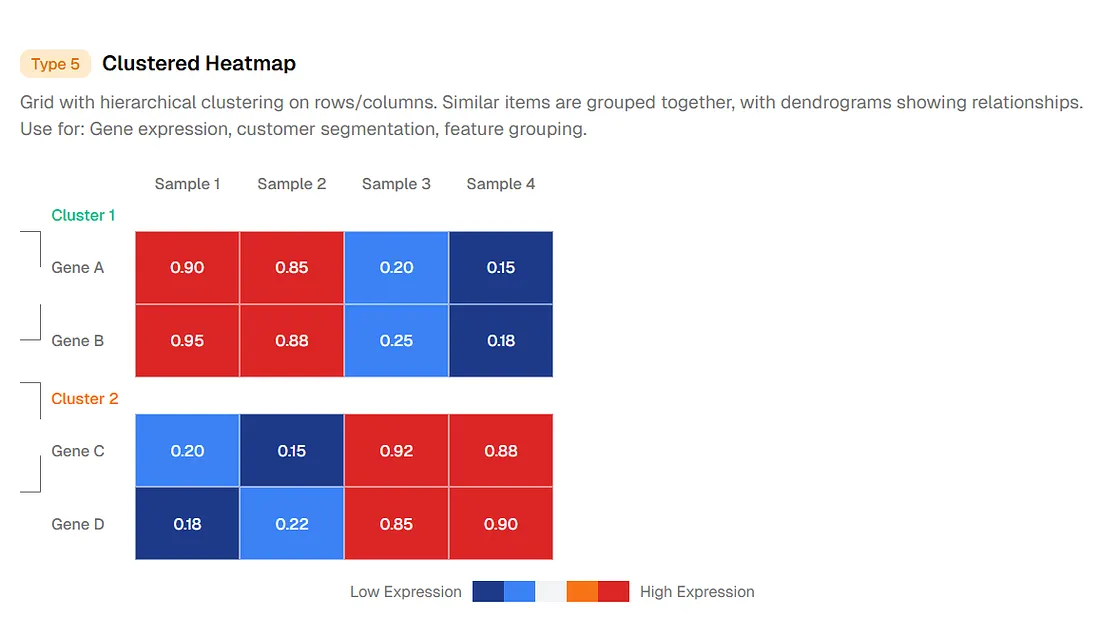
タイプ5. クラスターヒートマップ
行/列に階層的クラスタリングを持つグリッド。類似したアイテムがグループ化される。
遺伝子発現、顧客セグメンテーション、特徴グループ化
クイック選択ガイド
- 2つのカテゴリ → グリッドヒートマップ
- 変数 vs 変数 → 相関ヒートマップ
- カレンダー上の時間 → カレンダーヒートマップ
- 地理データ → 地理的ヒートマップ
- 自然なグループ化が必要 → クラスターヒートマップ
ヒートマップデザインのベストプラクティス
わかりにくいヒートマップと明確なヒートマップの違いは、いくつかのデザイン上の判断にあります。優れたものと素晴らしいものを分けるルールを紹介します。
カラースケールの選択
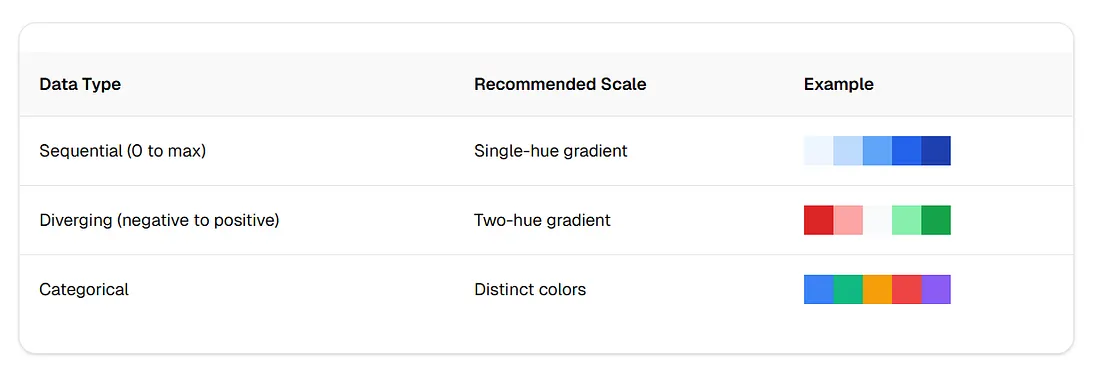
虹色グラデーションは絶対に使わない
虹色スケール(赤-オレンジ-黄-緑-青-紫)は誤った視覚的境界を作り、解釈を混乱させます。人間の目は一部の色の変化を他のものよりも重要だと認識し、データを歪めます。
避けるべきよくある間違い
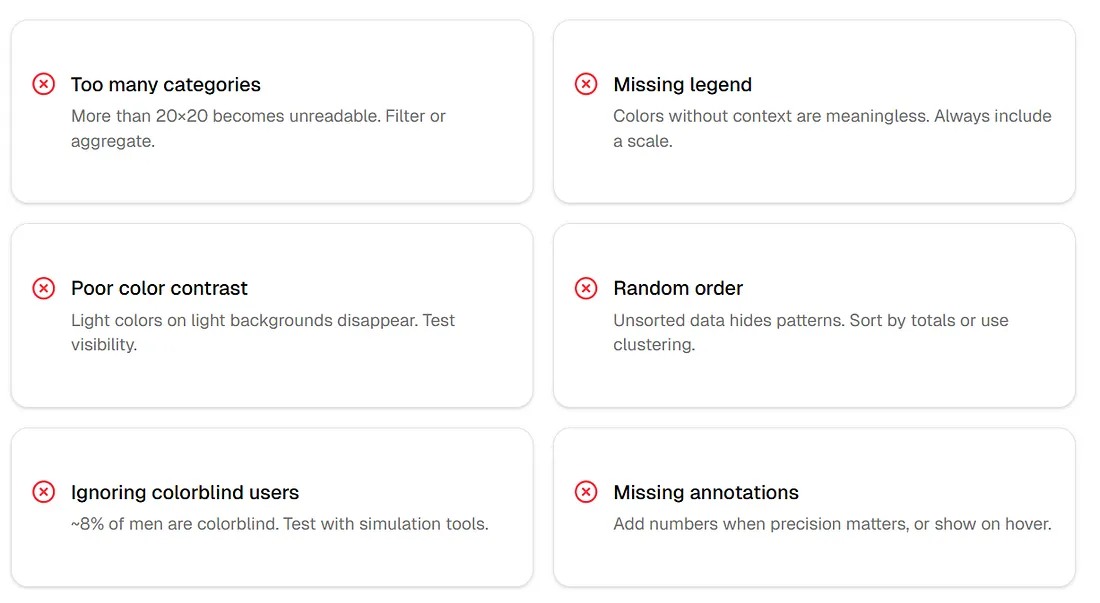
- カテゴリが多すぎる: 20×20を超えると読みにくくなります。フィルタリングまたは集約してください。
- 凡例がない: 文脈のない色は無意味です。必ずスケールを含めてください。
- コントラストが悪い: 明るい背景に明るい色は見えなくなります。視認性を確認してください。
- ランダムな順序: ソートされていないデータはパターンを隠します。合計でソートするか、クラスタリングを使用してください。
- 色覚異常のユーザーを無視: 男性の約8%が色覚異常です。シミュレーションツールでテストしてください。
- 注釈がない: 精度が重要な場合は数値を追加するか、ホバー時に表示してください。
従来の方法:困難な道のり
AI以前は、ヒートマップを作成するには、スプレッドシートの操作、プログラミング知識、または高価なBIツールが必要でした。各アプローチには大きな制限があります。
方法1: Excel/Googleスプレッドシート
必要な手順
- ピボットテーブル形式でデータを整理
- データ範囲を選択
- 条件付き書式を適用
- カラースケールを選択
- 最小/最大値を調整
- セルの境界線を書式設定
- 画像としてエクスポート
制限
- 色のカスタマイズが限られている
- インタラクティブ性がない(ツールチップ、ズーム)
- 大規模データセットには不向き
- 手動更新が必要
方法2: Python(Seaborn/Matplotlib)
import seaborn as sns
import matplotlib.pyplot as plt
import pandas as pd

# データの読み込みとピボット
df = pd.read_csv('data.csv')
pivot = df.pivot('row', 'column', 'value')

# ヒートマップの作成
plt.figure(figsize=(12, 8))
sns.heatmap(pivot, annot=True, cmap='Blues', fmt='.1f')
plt.title('Sales by Region and Product')
plt.tight_layout()
plt.savefig('heatmap.png')
必要なもの:Python環境、pandas、seaborn、matplotlib
出力:静的画像(インタラクティブ性なし)
方法3: BIツール(Tableau、Power BI)
必要な手順
- データソースに接続
- 必要に応じて計算フィールドを作成
- ビジュアライゼーションを構築
- 色のエンコーディングを設定
- フィルターとインタラクションを追加
- サーバーに公開
制限
- 高額なライセンス(70〜150米ドル/ユーザー/月)
- 学習曲線が急
- シンプルなヒートマップにはオーバースペック
- スクリプティングなしではカスタマイズが限られる
共通点
すべての従来の方法では、データとツールの両方を理解する必要があります。AIはこれを逆転させます。あなたが何をしたいかを説明すれば、システムが構築方法を考えます。
AIアプローチ:自然言語からヒートマップへ
最新のAIチャートジェネレーターは、自然言語の記述を洗練されたビジュアライゼーションに変換する3段階のパイプラインに従います。
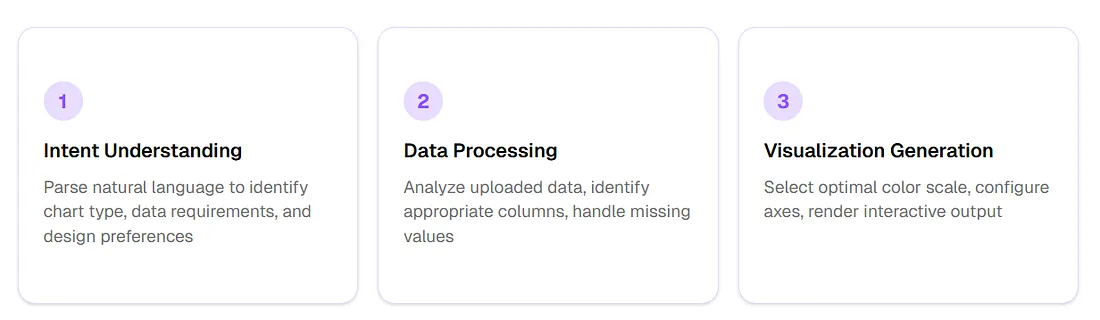
- 意図の理解 — 自然言語を解析して、チャートの種類、データ要件、デザインの好みを特定
- データ処理 — アップロードされたデータを分析、適切なカラムを特定、欠損値を処理
- ビジュアライゼーションの生成 — 最適なカラースケールを選択、軸を設定、インタラクティブな出力をレンダリング
あなたが言えること
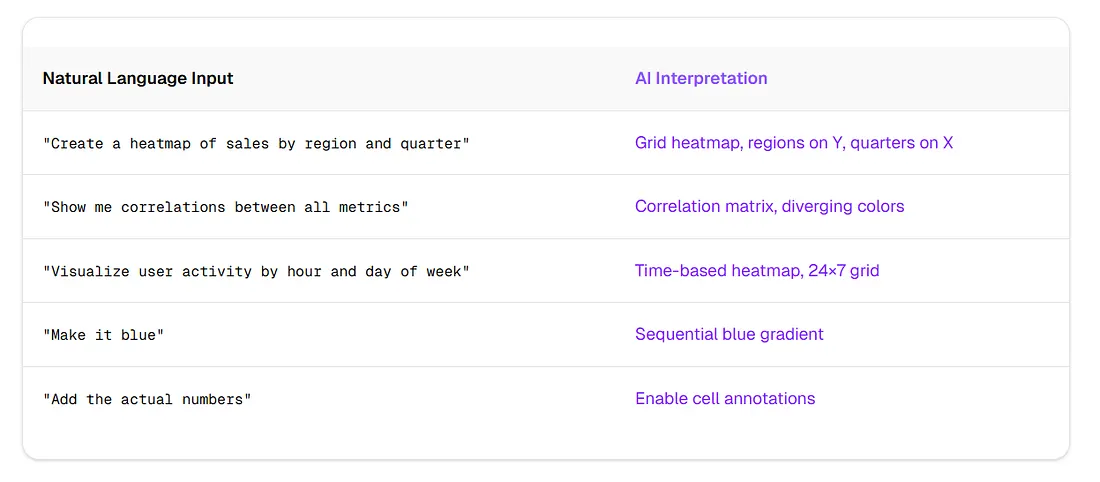
ワークフローの変革
従来(30分以上)
- データをソースからエクスポート
- スプレッドシートでクリーニングとピボット
- 可視化ツールを開く
- チャートタイプを設定
- データを軸にマッピング
- 色を選択
- ラベルを追加
- エクスポート
AI搭載(30秒)
- データをアップロード
- 何をしたいか説明
- 完了
AIが優れている場合
- 迅速なプロトタイピングと探索
- 非技術ユーザー
- デザインの迅速な反復
- チャート間で一貫したスタイリング
従来の方法を使うべき場合
- 高度にカスタマイズされたビジュアライゼーション
- 既存のコードベースへの統合
- 再現可能なパイプライン
- オフラインでの要件
ステップバイステップ:ChartGen AIでヒートマップを作成する
ChartGen AIはエージェントシステムとして動作します。単にチャートを生成するだけでなく、データについて推論します。プロフェッショナルなヒートマップを数秒で作成する方法をご紹介します。
エージェント型AIの違い
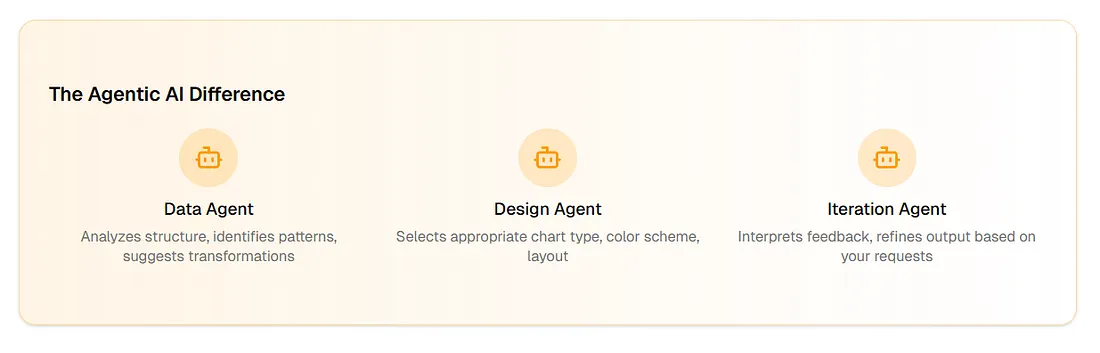
- データエージェント — 構造を分析、パターンを特定、変換を提案
- デザインエージェント — 適切なチャートタイプ、配色、レイアウトを選択
- イテレーションエージェント — フィードバックを解釈、リクエストに基づいて出力を洗練
データをアップロード
CSV, Excel (.xlsx), JSON, or paste from spreadsheet列のタイプは自動検出。欠損値とヘッダーを認識。
ヒートマップを記述
"Create a heatmap showing monthly sales by product category"プロンプト例:数値列の相関行列、青色グラデーションの時間と曜日別セッション。
反復してエクスポート
"Sort rows by total value descending"スケール、ラベル、凡例を調整。インタラクティブHTML、PNG/SVG、または埋め込みコードをエクスポート。
実例:電子商取引の地域別パフォーマンス
シナリオ: Eコマースマネージャーが製品の地域別パフォーマンスを可視化する必要がある
プロンプト: "Create a heatmap of this sales data. Use a blue gradient. Add the dollar values to each cell."
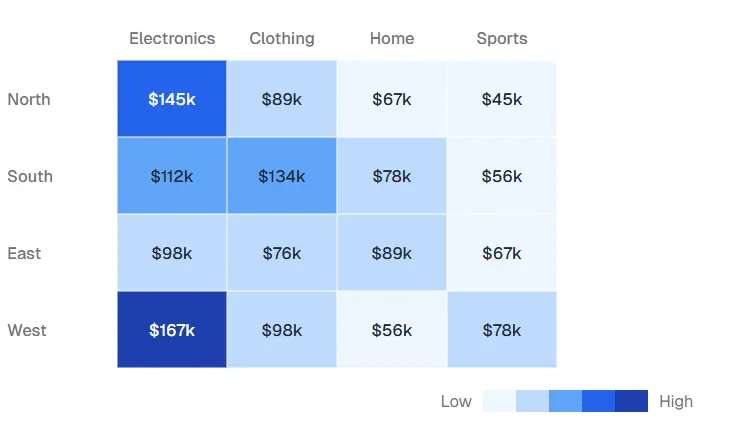
結果: Y軸に地域、X軸にカテゴリ、青色グラデーション、各セルにドル金額が表示されたインタラクティブなヒートマップ。
ChartGen AIを試す — ClawHubのOpenClawスキルとしても利用可能。
よくある質問
ヒートマップは何に使われますか?
ヒートマップは、色の濃淡を使って2次元にわたるパターンを可視化します。一般的な用途としては、相関分析、時間ベースのパターン(時間/曜日別アクティビティ)、比較マトリックス(製品/地域別売上)、密度可視化などがあります。
Excelでヒートマップを作成するにはどうすればいいですか?
データ範囲を選択し、[ホーム] → [条件付き書式] → [カラースケール] に進み、グラデーションを選択します。より細かく制御するには、「新しいルール」オプションを使用して最小/中間/最大の色をカスタマイズします。Excelのヒートマップは静的で、インタラクティブ性が限られていることに注意してください。
ヒートマップに最適な配色は何ですか?
連続データ(0から最大)には、青や緑などの単色グラデーションを使用します。発散データ(負から正)には、赤-白-青などの2色グラデーションを使用します。虹色グラデーションは誤った視覚的境界を作るため避けてください。
AIは自然言語からヒートマップを生成できますか?
はい。ChartGen AIのような最新のAIツールは、「地域と四半期ごとの売上ヒートマップを作成」といったプロンプトを解釈し、自動的にインタラクティブなビジュアライゼーションを生成できます。これにより、コーディングや複雑なツールの設定が不要になります。
ヒートマップはいくつのカテゴリを表示できますか?
読みやすさの実用的な限界は約20×20セルです。それを超える場合は、フィルタリング、集約、または類似アイテムをグループ化するクラスターヒートマップの使用を検討してください。
見え隠れするパターン
ヒートマップは、圧倒的なデータを目に見えるパターンに変えます。ヒートマップの種類、カラースケール、デザインの詳細の選択が、視聴者が洞察を理解するか混乱するかを決定します。
従来の方法は機能しますが、時間と技術的スキルが必要です。ChartGen AIのようなAI搭載ツールは、ワークフローを30分から30秒に短縮します。最良のビジュアライゼーションは、実際に作成されるものです。ヒートマップの作成が説明するのと同じくらい簡単になれば、より多くの可能性を探求し、より良い答えを見つけられます。
ヒートマップを作成する準備はできましたか?
ChartGen AIを試すか、ClawHubのOpenClawスキルをご覧ください。