



棒グラフ:概念はシンプルですが、適切に使えば強力、間違えると悲惨です。
棒グラフはデータ可視化の主力です。ビジネスプレゼンテーション、レポート、ダッシュボードで他のどのチャートタイプよりも多く登場します。その理由は単純です。棒の長さは、数量を比較するための最も正確な視覚的エンコーディングだからです。人間は長さの違いを驚くほどの精度で認識できます。面積(円グラフ)や位置(散布図)の違いを認識するよりもはるかに正確です。
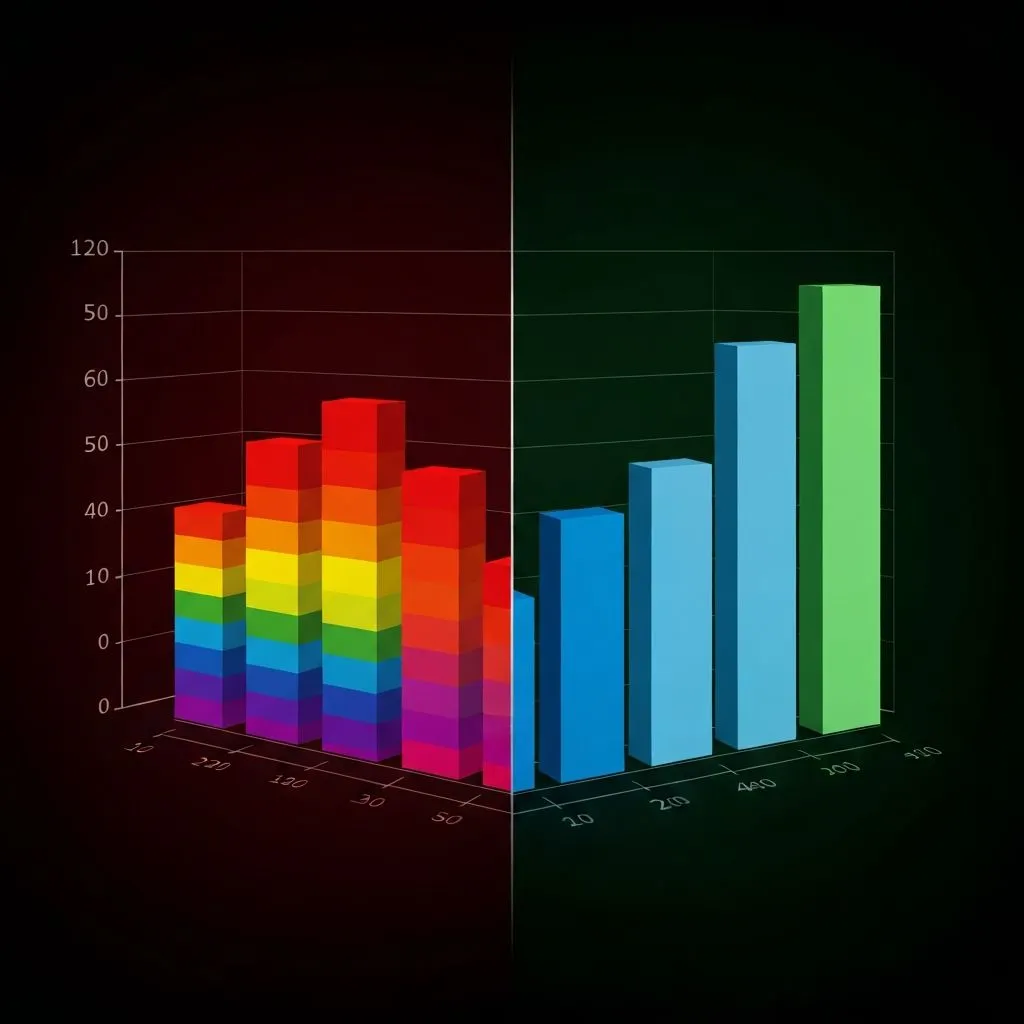
しかし、シンプルさは油断を生みます。取締役会を支配する同じ棒グラフが、最も頻繁に誤ってデザインされています。差を誇張する切り詰められた軸、知覚を歪める3D効果、意味を隠す虹色のパレット、パターンを隠す未ソートのカテゴリ。
2026年、AI棒グラフメーカーは状況を変えました。データを説明し、スプレッドシートをアップロードするか、テーブルを貼り付けるだけで、数秒でプロフェッショナルにデザインされた棒グラフが得られます。しかし、AIが良いデザインを保証するわけではありません。どのタイプの棒グラフがデータに合うか、どのデザインルールに従うべきか、そして棒グラフがまったく適切でない場合を知っておく必要があります。
このガイドでカバーする内容: 5種類の棒グラフとそれぞれの使用場面、プロのチャートとアマチュアのチャートを分ける10のデザインルール、最も一般的な7つの棒グラフの間違い、AI棒グラフメーカーの仕組み、ステップバイステップの作成ガイド、そして棒グラフと他の可視化タイプの選び方。
5種類の棒グラフ(とその使用場面)
すべての棒グラフが同じではありません。各タイプはデータに関する異なる質問に答えます。
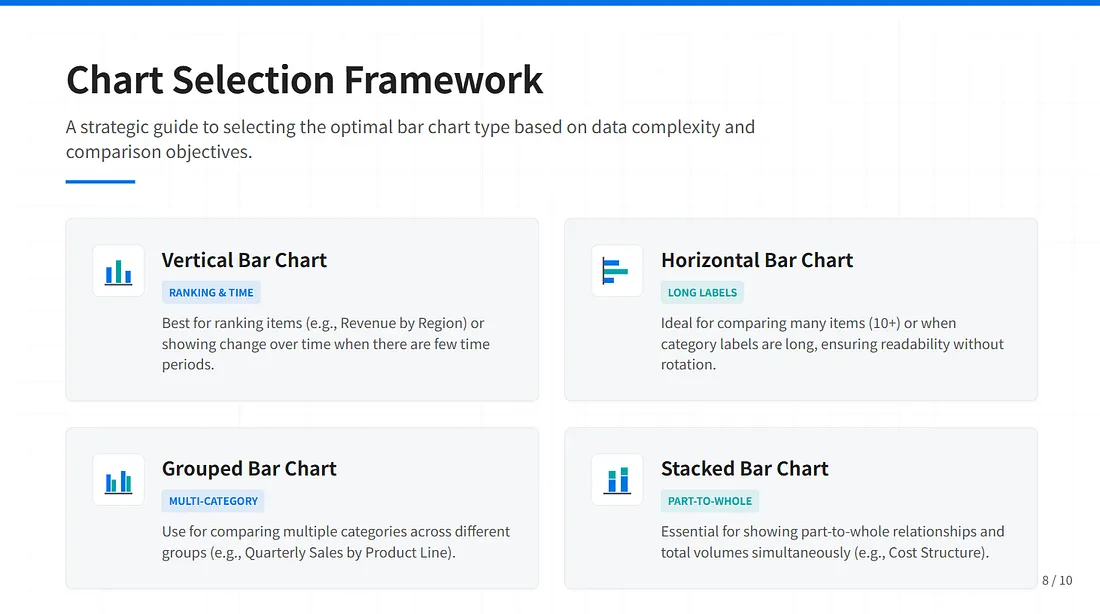
タイプ1:縦棒グラフ(カラムチャート)
ランキングと時間
棒が横軸から上に伸びます。カテゴリ数が少ない(3〜8個)場合、特にラベルが短い場合に値を比較するのに最適です。
典型的な使用例: 製品ライン別の四半期収益、月別売上比較。
判断ルール: カテゴリラベルが水平に収まり、カテゴリ数が10未満の場合に使用します。
タイプ2:横棒グラフ
長いラベル
棒が縦軸から右に伸びます。カテゴリ名が長い場合や、多くのアイテムをランキングする場合に値を比較するのに最適です。
典型的な使用例: トップ20の国別GDP、部門別従業員満足度スコア、企業別市場シェア。
判断ルール: カテゴリ数が多い(10以上)場合、またはカテゴリラベルが2〜3語より長い場合に使用します。横棒は多くのカテゴリでもラベルを読みやすく保ちます。
タイプ3:グループ化された(クラスター化された)棒グラフ
マルチカテゴリ
各カテゴリに複数の棒が並び、サブグループを比較します。カテゴリ間および系列間で個々の値を比較するのに最適です。
典型的な使用例: 地域別売上、製品ライン別に分解(各地域内で製品A対B対Cを比較)。
判断ルール: 「各カテゴリでどの系列が大きいか?」 — グループ化を使用。
タイプ4:積み上げ棒グラフ
部分対全体
1本の棒の中にセグメントが積み重なり、全体の一部を示します。構成と合計を同時に表示するのに最適です。
典型的な使用例: チャネル別収益、製品カテゴリ別に積み上げ。固定費対変動費を示すコスト構造。
判断ルール: 「各部分は全体にどのように貢献しているか?」 — 積み上げを使用。
タイプ5:100%積み上げ棒グラフ
比率
すべての棒の長さが同じ(100%)で、比率の構成を示します。合計が異なる場合にカテゴリ間の比率を比較するのに最適です。
典型的な使用例: 年別市場シェア(各年=100%)、部門別予算配分。
判断ルール: 合計が大きく異なり、絶対値ではなく相対的な比率に関心がある場合に使用します。
決定マトリックス
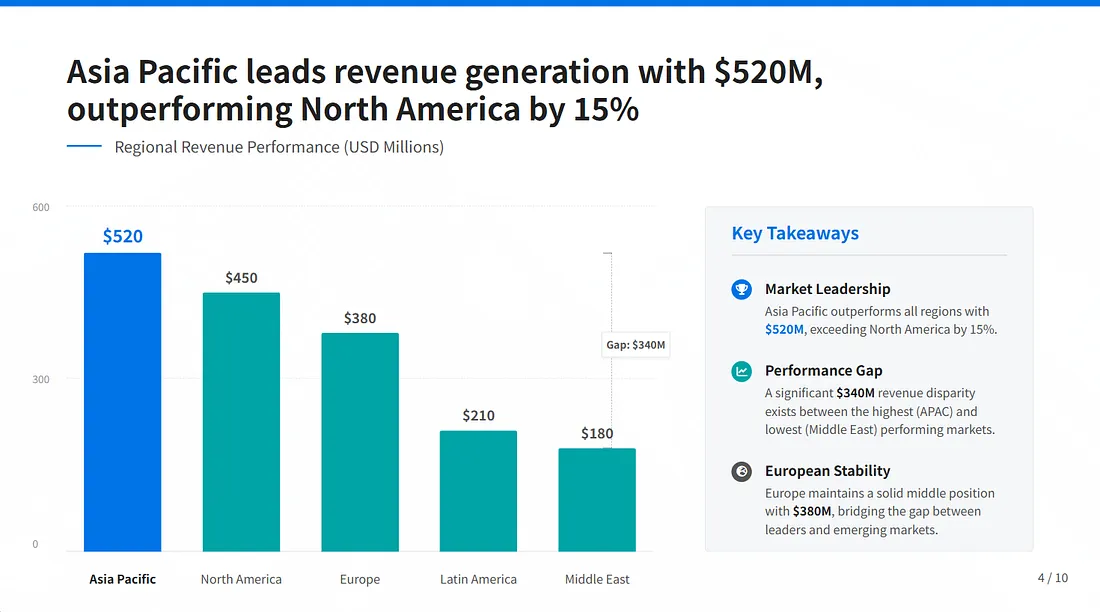
シンプルなマトリックスを使用して、分析的な質問を棒グラフのバリエーションにマッチングさせます。カテゴリあたり1つの値 → シンプルな縦または横;カテゴリあたり複数の系列 → グループ化;各棒内の構成 → 積み上げ;合計が異なる場合の比率 → 100%積み上げ。
プロフェッショナルな棒グラフのための10のデザインルール
これらのルールは、「まあまあ」と「役員室対応」を分けます。違反は自己責任で。
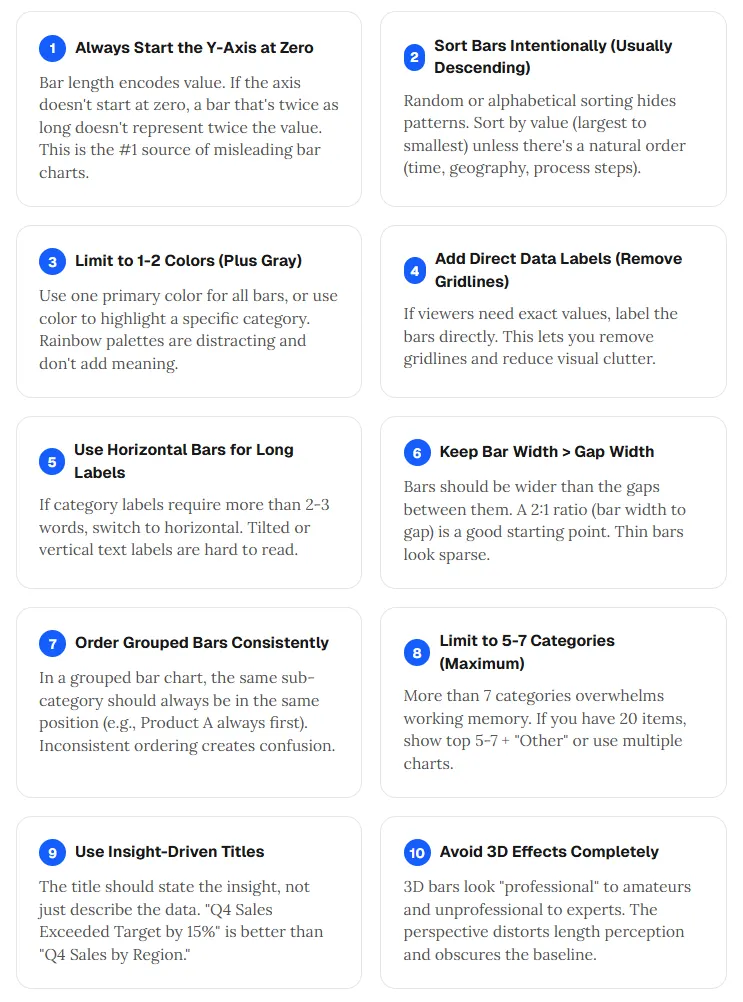
- 常にY軸をゼロから始める
棒の長さは値をエンコードします。軸がゼロから始まらない場合、2倍の長さの棒が2倍の値を表すとは限りません。これは誤解を招く棒グラフの最大の原因です。
- 棒を意図的にソートする(通常は降順)
ランダムまたはアルファベット順のソートはパターンを隠します。特別な順序(時間、地理、プロセスステップ)がない限り、値でソートします(最大から最小へ)。
- 色は1〜2色に制限する(グレーは別)
すべての棒に1つの主要色を使用するか、特定のカテゴリを強調するために色を使用します。虹色のパレットは気が散り、意味を追加しません。
- 直接データラベルを追加する(グリッド線を削除)
視聴者が正確な値を必要とする場合は、棒に直接ラベルを付けます。これにより、グリッド線を削除し、視覚的な乱雑さを減らせます。
- 長いラベルには横棒を使用する
カテゴリラベルが2〜3語以上必要な場合は、横棒に切り替えます。傾いたり縦書きのテキストラベルは読みにくいです。
- 棒の幅を間隔の幅より大きくする
棒は棒の間の間隔よりも幅広くする必要があります。2:1の比率(棒の幅対間隔)が良い出発点です。細い棒はまばらに見えます。
- グループ化された棒の順序を一貫させる
グループ化された棒グラフでは、同じサブカテゴリが常に同じ位置にある必要があります(例:製品Aが常に最初)。一貫性のない順序は混乱を生みます。
- カテゴリ数は5〜7に制限する(最大)
7を超えるカテゴリはワーキングメモリを圧倒します。20のアイテムがある場合は、上位5〜7 +「その他」を表示するか、複数のチャートを使用します。
- インサイト指向のタイトルを使用する
タイトルは洞察を述べるべきであり、単にデータを説明するだけではありません。「第4四半期の売上は目標を15%上回った」は「地域別第4四半期売上」よりも優れています。
- 3D効果を完全に避ける
3Dの棒はアマチュアには「プロフェッショナル」に見えますが、専門家にはプロフェッショナルに見えません。遠近法が長さの認識を歪め、ベースラインを不明瞭にします。
最もよくある7つの棒グラフの間違い
これらのエラーはフォーチュン500のプレゼンテーションで毎日現れます。これらを知ることで、悪いデータ可視化を見つけて回避できます。
間違い1:Y軸を切り詰める
見た目: Y軸が0ではなく50から始まり、5%の差を50%の差に見せかけます。
修正方法: 常にゼロから始めます。差が本当に小さい場合は、別のチャートタイプを検討するか、明示的な注釈を使用します。
間違い2:3D効果を使用する
見た目: 棒に奥行き、影、遠近法が適用されています。
修正方法: フラットな2D棒。常に。遠近法は知覚される長さを歪めます。40%の棒が、見る角度によっては50%の棒よりも大きく見えることがあります。
間違い3:虹色のパレット
見た目: 各棒が異なる色(赤、青、緑、黄、紫…)。
修正方法: すべての棒に1色、または意味のある変数をエンコードするための色(例:目標未満は赤、目標以上は緑)。
間違い4:ソートされていないカテゴリ
見た目: 棒がアルファベット順またはランダムな順序。
修正方法: 特別な順序(時間、プロセスステップ)がない限り、値の降順にソートします。パターンは一目で明らかになるべきです。
間違い5:カテゴリが多すぎる
見た目: 15以上の棒が1つのチャートに詰め込まれています。
修正方法: 上位5〜7 +「その他」、または複数の焦点を絞ったチャートに分割します。認知過負荷は理解を妨げます。
間違い6:軸ラベルの欠落または曖昧
見た目: Y軸が「値」とラベルされているか、まったくラベルされていません。
修正方法: 単位を含む明確なラベル:「収益(百万ドル)」、「回答率(%)」、「従業員数」。
間違い7:時系列に棒グラフを使用する
見た目: トレンドを示す12ヶ月の棒。
修正方法: 質問が「これは時間とともにどのように変化したか?」なら、折れ線グラフを使用します。棒グラフは個々の比較を強調し、折れ線グラフは軌跡を強調します。
AI棒グラフメーカーの仕組み:3つの方法
自然言語から洗練されたビジュアルまで60秒未満 — テクノロジーの仕組みは次のとおりです。
方法1:自然言語プロンプト
簡単な探索に最適
入力: 欲しいものを平易な英語で説明します。
「人口の多い上位10カ国を降順に並べ、データラベルを付けた横棒グラフを作成して」
AIが意図を解析し、サンプルデータを生成(または提供されたデータを使用)、棒のタイプを選択し、デザインルールを適用します。
方法2:データアップロード(CSV/Excel)
正確なビジネスレポートに最適
入力: データを含むファイルをアップロードします。
sales_by_region.csvをアップロード + 「地域別の第4四半期売上の棒グラフを作成して」
AIがデータを読み取り、関連する列を識別し、実際の値でチャートを生成します。
方法3:会話による調整
複雑なカスタマイズに最適
入力: プロンプトから始め、反復します。
「横にして」→「値でソート」→「上位3つを青で強調」→「100万ドルに目標線を追加」
AIはコンテキストを維持し、変更を段階的に適用します。
ステップバイステップ:AIで棒グラフを作成する方法
生データからプレゼンテーション対応のチャートまで5ステップ。
- 比較を定義する
質問:「どのカテゴリを比較していますか?」「どの値を測定していますか?」例:カテゴリ = 製品ライン;値 = 第4四半期の収益。カテゴリごとに複数の値がある場合は、グループ化または積み上げ棒グラフが必要です。
- データを準備する
形式:最小2列(カテゴリ、値)、グループ化/積み上げの場合は3列以上。クリーニング:空白行を削除、カテゴリ名を標準化、値が数値であることを確認。AIは乱雑なデータも処理できますが、クリーンなデータの方がより良い結果を迅速に生成します。
- 入力方法を選択する
簡単な探索:データを埋め込んだ自然言語プロンプトを入力。実際のデータ:CSV/Excelをアップロードし、希望するチャートを説明。反復:シンプルに始め、フォローアッププロンプトで調整。
- 確認と調整を行う
チェック:軸はゼロから始まっていますか?棒は論理的にソートされていますか?タイトルは洞察に富んでいますか?調整:「横にして」、「降順にソート」、「製品Cをオレンジで強調」、「400万ドルに目標線を追加」。
- エクスポートして使用する
プレゼンテーション用:PNGまたはPPTスライドとしてエクスポート。ドキュメント用:SVGとしてエクスポート、または画像として埋め込み。ダッシュボード用:インタラクティブウィジェットとしてエクスポート。さらに編集する場合:編集可能な形式(SVG、JSON)でエクスポート。
ChartGen AIが棒グラフを処理する方法
AI生成 + デザインインテリジェンス + 完全な編集可能性 — 単なるきれいな画像ではありません。
ほとんどのAIチャートツールは、棒グラフを静的画像として生成するか、すべてのデザイン決定を手動で設定する必要があります。ChartGen AIは、第3のオプションを提供します。棒グラフのベストプラクティスを理解し、最初から再生成することなく調整できる編集可能でインタラクティブなチャートを生成するAIです。
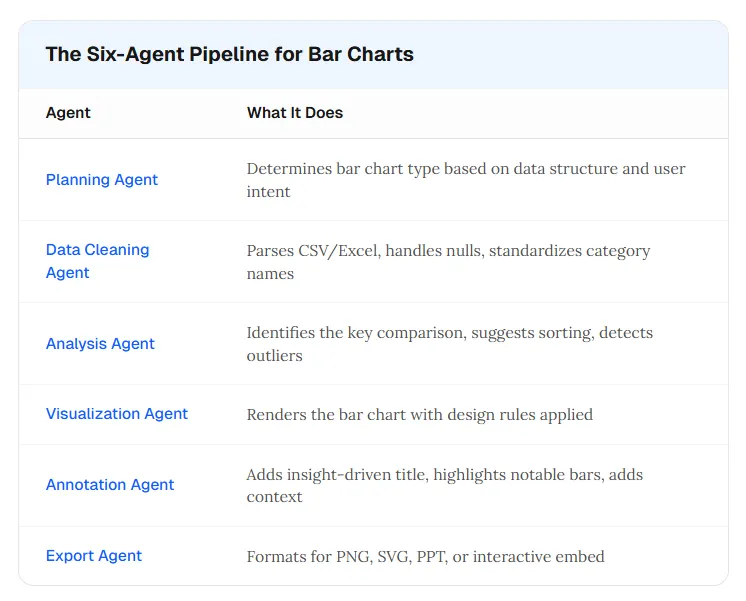
棒グラフのための6エージェントパイプライン
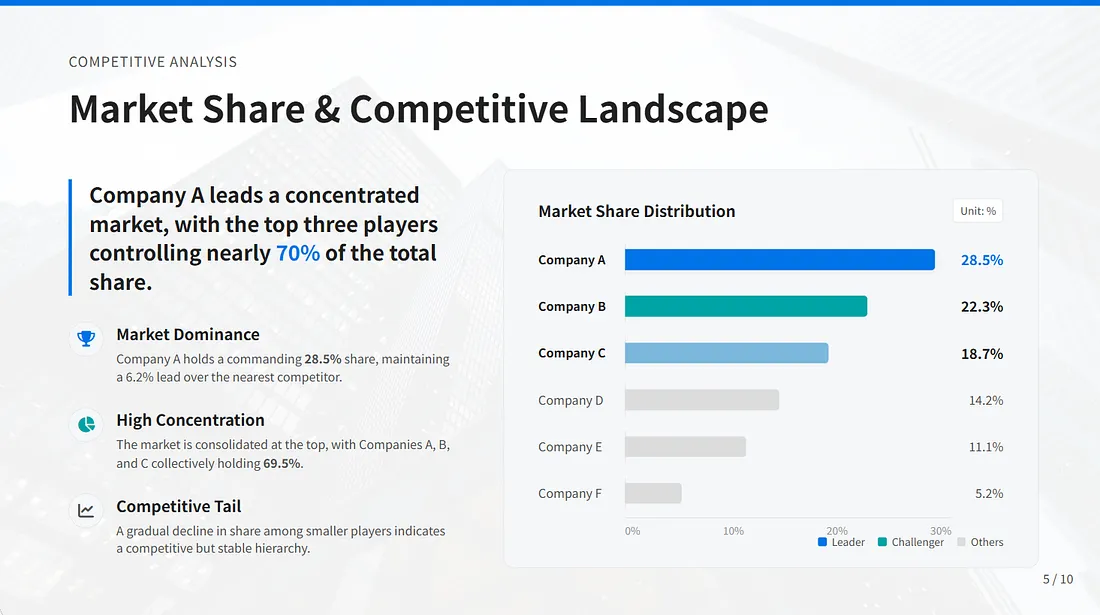
自動タイプ選択
データとプロンプトに基づいて、縦か横か、単純かグループ化か積み上げかをシステムが選択します。
組み込みデザインルール
Y軸は常にゼロから始まり、棒はデフォルトでソートされ、カラーパレットは制限され目的を持ちます。
完全な編集可能性
任意の棒をクリックして値やラベルを調整します。ドラッグしてカテゴリを並べ替えます。フォローアッププロンプトによるAI支援の調整。
複数のエクスポートオプション
プレゼンテーション用PNG/SVG、ダッシュボード用インタラクティブ埋め込み、編集可能要素を含むPPTスライド、プログラム使用用JSON。
比較を説明し、数秒でプロフェッショナルな棒グラフを入手し、完璧になるまで編集します。
棒グラフと他のチャートタイプ:何をいつ使うか
棒グラフは強力ですが、すべてに適しているわけではありません。ここでは選択方法を説明します。
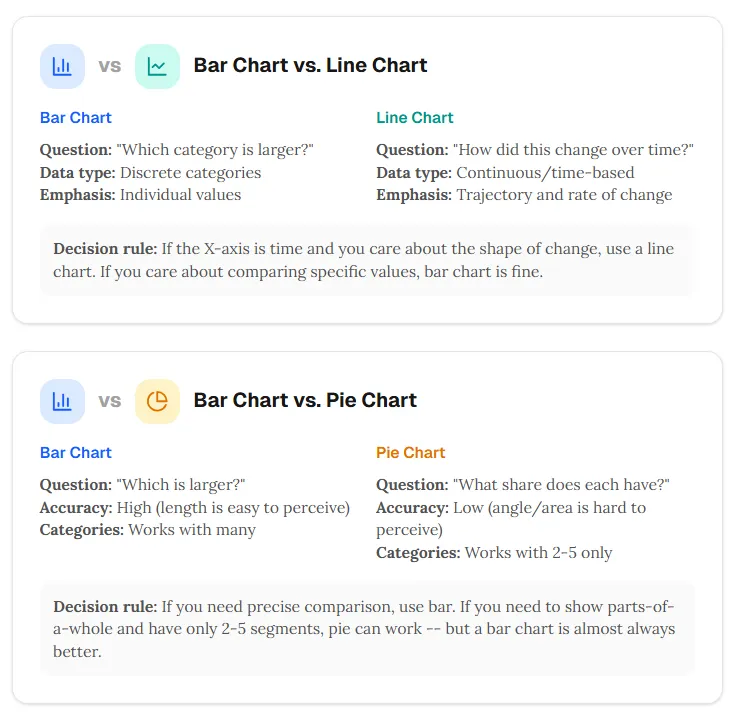
クイック決定フローチャート
- X軸が時間ベースで、軌跡に関心があるか?→ 折れ線グラフ
- 2〜5セグメントの部分対全体を示しているか?→ 円グラフ(または棒グラフ)
- カテゴリ間で1つの値を比較しているか?→ 単純な棒グラフ
- カテゴリ間で複数の値を比較しているか?→ グループ化された棒グラフ
- 構成と合計を示しているか?→ 積み上げ棒グラフ
よくある質問
2026年で最高の棒グラフメーカーは何ですか?
最高の棒グラフメーカーはニーズによります。AIによる生成とデザインインテリジェンスが必要なら、ChartGen AIとvizGPTが強力なオプションです。手動制御が必要なら、Excel、Google Sheets、Tableauなどのツールが完全なカスタマイズを提供します。簡単なビジュアルには、CanvaやVismeがテンプレートを提供します。
AIで棒グラフを作成するにはどうすればよいですか?
自然言語でデータと希望するチャートを説明するか(例:「地域別売上の棒グラフを作成:北420万ドル、南310万ドル、東280万ドル、西550万ドル」)、CSV/Excelファイルをアップロードして何を可視化するか指定します。ChartGen AIのようなAIツールは、数秒でプロフェッショナルにデザインされた棒グラフを生成します。
棒グラフは常にゼロから始めるべきですか?
はい。棒グラフは長さで値をエンコードします。Y軸がゼロから始まらない場合、2倍の長さの棒が2倍の値を表すとは限らず、視聴者を誤解させます。これは最も一般的な棒グラフの間違いで、常に避けるべきです。
棒グラフと折れ線グラフはいつ使い分けるべきですか?
離散カテゴリを比較する場合(「どちらが大きいか?」)は棒グラフを使用します。時間の経過に伴う変化を示す場合(「どのようにトレンドしたか?」)は折れ線グラフを使用します。X軸が時間ベースで変化の形状が重要な場合、通常は折れ線グラフの方が適しています。
棒グラフとカラムチャートの違いは何ですか?
同じ概念で、棒が長さで値をエンコードします。「カラムチャート」は通常縦棒を指し、「棒グラフ」はどちらも意味しますが、横棒を指すことが多いです。短いラベルと少ないカテゴリには縦棒を選択し、長いラベルまたは多くのカテゴリには横棒を選択します。
棒グラフには何本の棒を含めるべきですか?
理想的には最大5〜7カテゴリ。7を超えると認知過負荷が生じます。15以上のアイテムがある場合は、上位5〜7に「その他」を加えるか、複数のチャートに分割します。
結論:最もシンプルなチャートには最も多くの規律が必要
棒グラフがデフォルトの可視化である理由があります。それは機能するからです。長さは最も正確な視覚的エンコーディングであり、カテゴリ比較は最も一般的な分析的な質問です。
しかし、デフォルトは油断を生みます。棒グラフをアクセスしやすくする同じシンプルさが、間違いを犯しやすくもします — 切り詰められた軸、3D効果、虹色、ソートされていないカテゴリ。
AI棒グラフメーカーはフロアを引き上げました。ルールを知らなくても、数秒でプロフェッショナルにデザインされた棒グラフを生成できるようになりました。しかし、最良のチャートには依然として人間の判断が必要です。どのカテゴリを含めるか、どの洞察を強調するか、棒グラフがそもそも正しい選択かどうか。
AIから始めましょう。10のデザインルールを適用します。7つのよくある間違いを避けます。そして常に自問します:この棒グラフは私のデータについて真実を語っていますか?
ChartGen AIは、組み込みのデザインインテリジェンスで棒グラフを生成します — Y軸はゼロから、値でソート、最適化された色、編集可能な出力。比較を説明し、数秒でプロフェッショナルなチャートを入手。