



簡単な答え: 2026年にAIでデータ駆動型プレゼンテーションを作成するには、データセット(Excel、CSV、Googleスプレッドシート)をAIプレゼンテーションツールにアップロードし、強調したいインサイトを説明し、AIにファイルに基づいたチャート、表、KPIを含むスライドを生成させる。2026年2月時点での有力な選択肢は、ChartGen AI(データのトレーサビリティと分析深度)、Microsoft Copilot(PowerPointエコシステム)、Gamma(テキストプロンプトからの高速ビジュアルデッキ)。
問題:データ担当者がデッキを嫌う理由
あなたは分析に強い。スライドデザイナーになるべきではない。
しっかりした分析(収益動向、コホート、ベンチマーク)をExcelで仕上げたとする。すると誰かが「そのデータ、リーダーシップ向けのデッキにしてくれない?」と言う。問題はたいてい数字ではない。それは変換の問題だ:レイアウト、チャートの書式設定、色、構造、ナラティブの流れは、スプレッドシートのスキルではなくデザインのスキルである。
最近の業界調査によると、AIプレゼンテーションツールは手作業と比較してデッキ作成時間をおよそ50~80%削減できる。ただし、多くのツールはテキスト優先である。トピックを入力すると箇条書きや一般的なスライドが生成されるが、実際のデータ分析のような内容にはならない。
もし自分のデータをアップロードして、自分の数字を理解したデッキ(単なる言葉だけでなく)を得られたらどうだろうか?
このガイドでは、データプレゼンテーションのための3つのワークフロー、実践的なチュートリアル、データ機能に焦点を当てた6つのツール比較、そして分析的でコンサルティングスタイルのデッキのための高度なテクニックを紹介する。
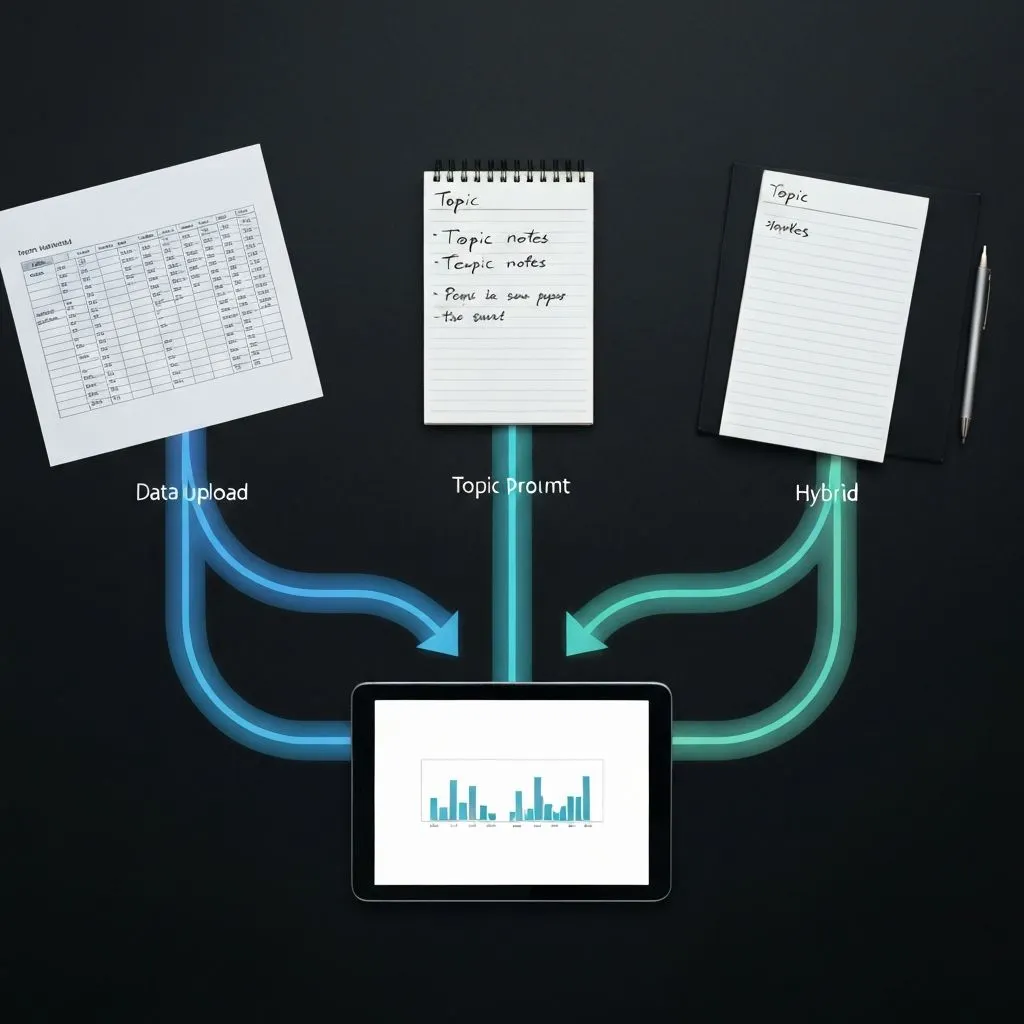
AIでデータプレゼンテーションを作成する3つの方法
方法1 — データアップロード: 構造化ファイル(Excel、CSV、Googleスプレッドシート)で、実際の値からチャートを生成したい場合。
- フロー:アップロード → システムが列と型を推論 → チャート、表、KPI → スライドシーケンス。
- 利点:視覚表現が架空の統計ではなく自身のデータセットを反映。
- ツール:ChartGen AI、Presenton、Microsoft Copilot(データソース接続時)。
方法2 — トピックプロンプト: まだデータセットがない場合のリサーチ主導のデッキ。
- フロー:トピック(例:企業や市場)を説明 → ウェブからリサーチ → 図やナラティブを含むスライド。
- 利点:事前準備が最小限で済み、システムがコンテキストを収集。
- ツール:ChartGen AI、Gamma、Microsoft Copilot。
方法3 — ハイブリッド: データがあり、かつ外部コンテキスト、ベンチマーク、業界フレーミングも必要。
- フロー:データをアップロードかつストーリーを説明 → 分析とリサーチの組み合わせ → よりリッチな分析出力。
- 利点:実際の数字に加えてコンテキスト。
- ツール:ChartGen AI。
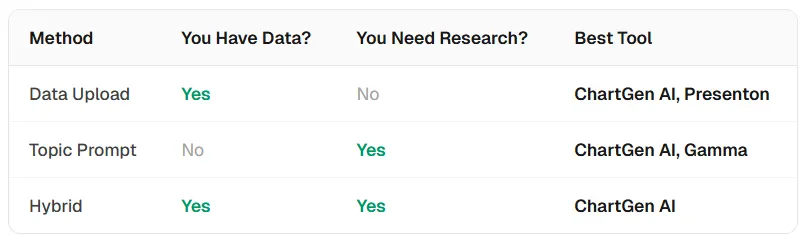
ステップバイステップチュートリアル:Excelから数分でプレゼンテーション
以下は、四半期ビジネスレビュー向けにChartGen AIを使用した代表的なワークフローです。CopilotやGammaも同様の意図で使用できますが、UIの制約が異なります。
ステップ1:データをアップロード
ExcelまたはCSVを入力エリアにドラッグ&ドロップ。システムは手動スキーマ設定なしでヘッダー、型、行数を解析します(日付、通貨、パーセンテージ、カテゴリ)。
プロのヒント: 事前にクリーニングを—空白行を削除し、日付形式を統一し、列名を明確に。きれいな入力ほど信頼性の高いチャートが得られます。
ステップ2:欲しいものを説明
自然言語の簡潔な指示を書きます:対象者、強調するメトリクス、チャートの好み、デッキがサポートすべき意思決定。
プロンプト例:
「この売上データから四半期ビジネスレビューを作成してください。前年比比較を含むKPI、地域別収益の棒グラフ、製品ラインのパフォーマンス、成長トレンドを含めてください。対象者は経営陣—戦略的インサイトを優先し、運用の詳細は控えめに。」
ステップ3:マルチエージェント生成
ChartGen AIは、計画(ナラティブアーク)、分析(あなたのファイルからのメトリクス)、リサーチ(必要な場合のコンテキスト)、可視化(チャート選択)、デザイン(レイアウトとタイポグラフィ)、リフレクション(一貫性と整合性)など、専門エージェントに処理を振り分けます。利用可能な場合は「思考詳細」を展開して、データに関連付けられた推論を確認できます。
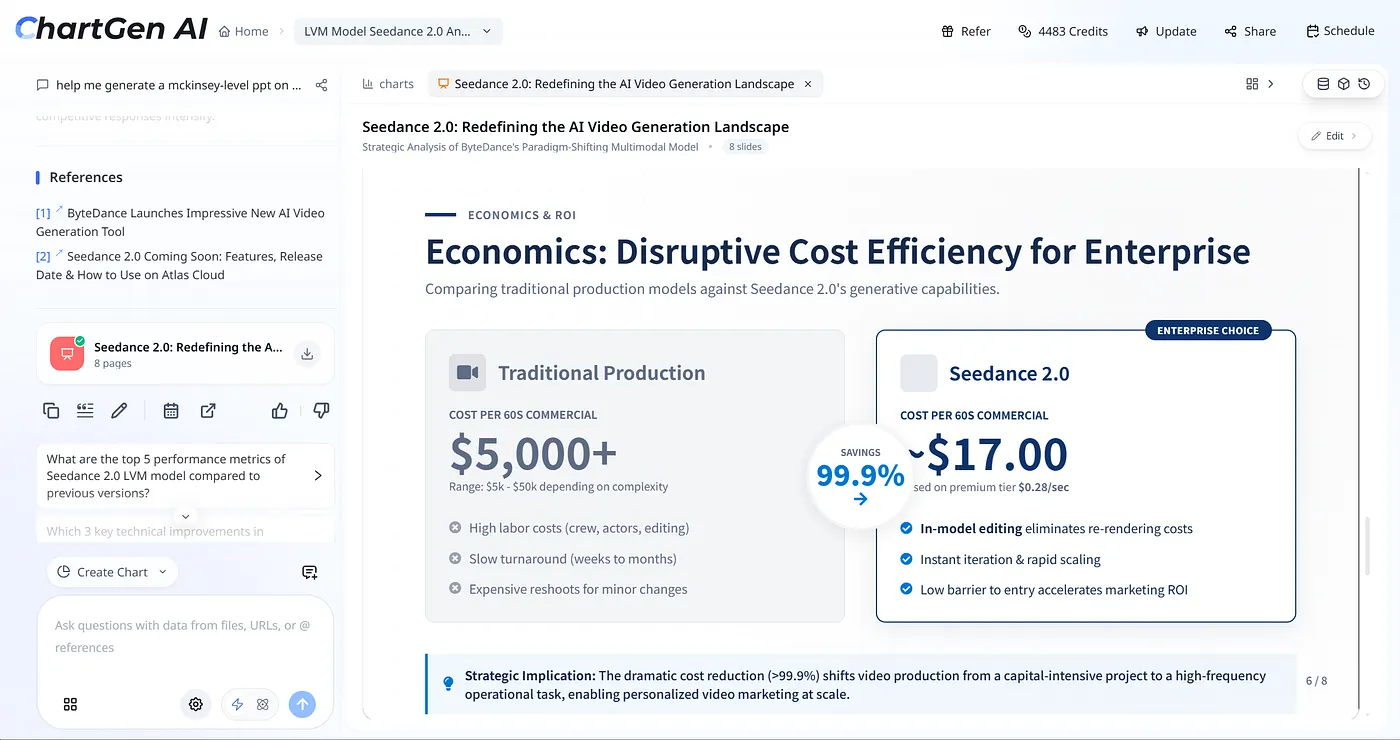
ステップ4:デッキをレビュー
すべてのスライドの正確性を確認:各数値はアップロードされたデータセットにトレース可能でなければなりません。チャートが一般的な知識から推測されるのではなく、自身のスキーマから生成されるツールを優先しましょう。
ナラティブの流れを確認:概要 → 詳細、そして数値から導かれる結論。
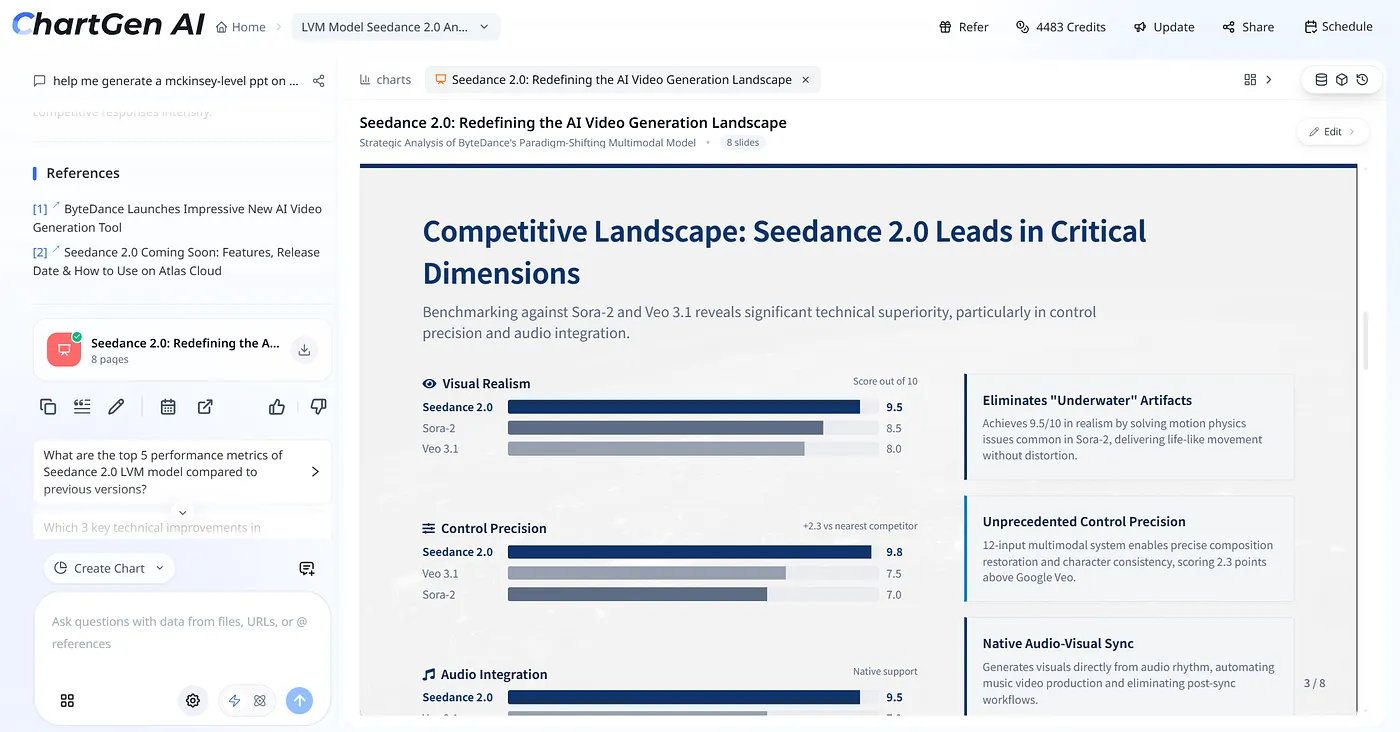
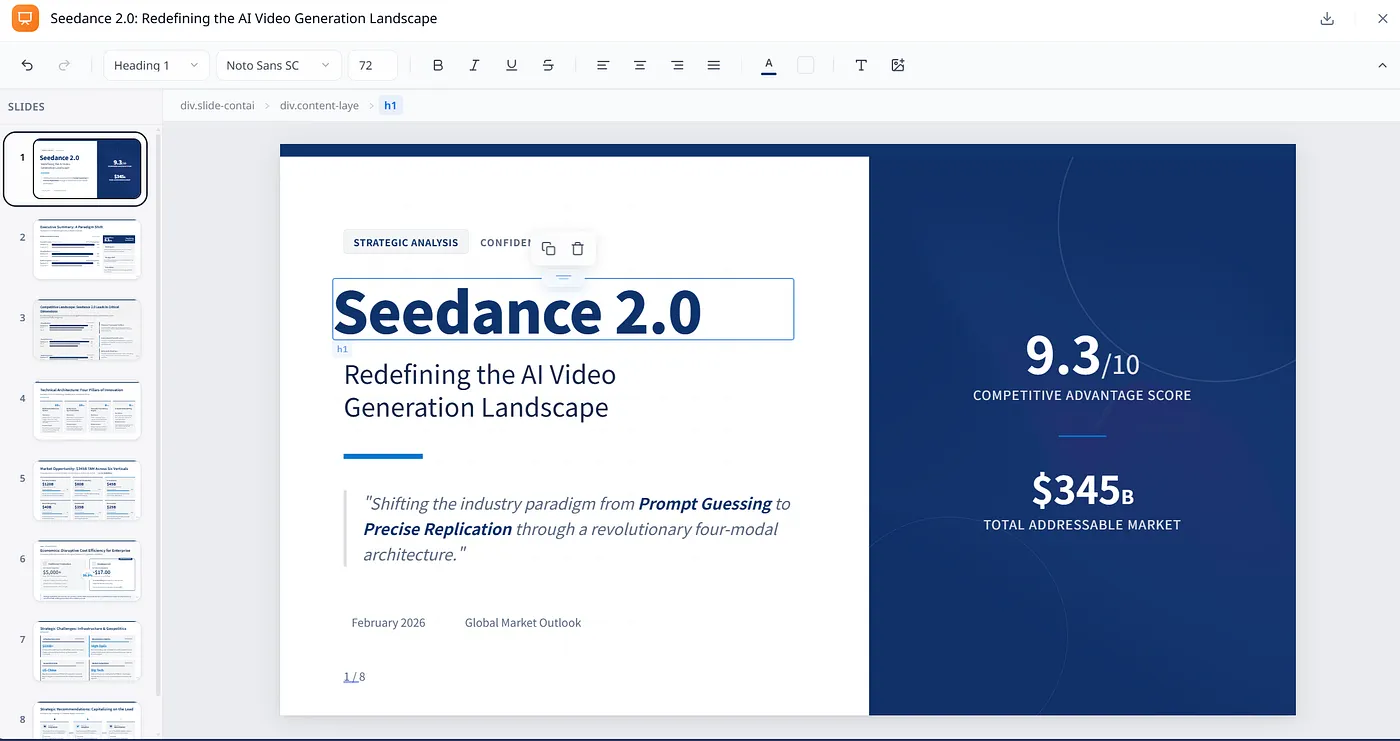
ステップ5:任意の要素を編集
テキスト、チャート、表、図形を選択。強力なワークフローは完全な要素レベルの編集(タイプスタイル、配置、色)を公開し、コンテンツの移動、サイズ変更、並べ替えを可能にします。テンプレートがほぼ合っているが完璧ではない場合に重要です。
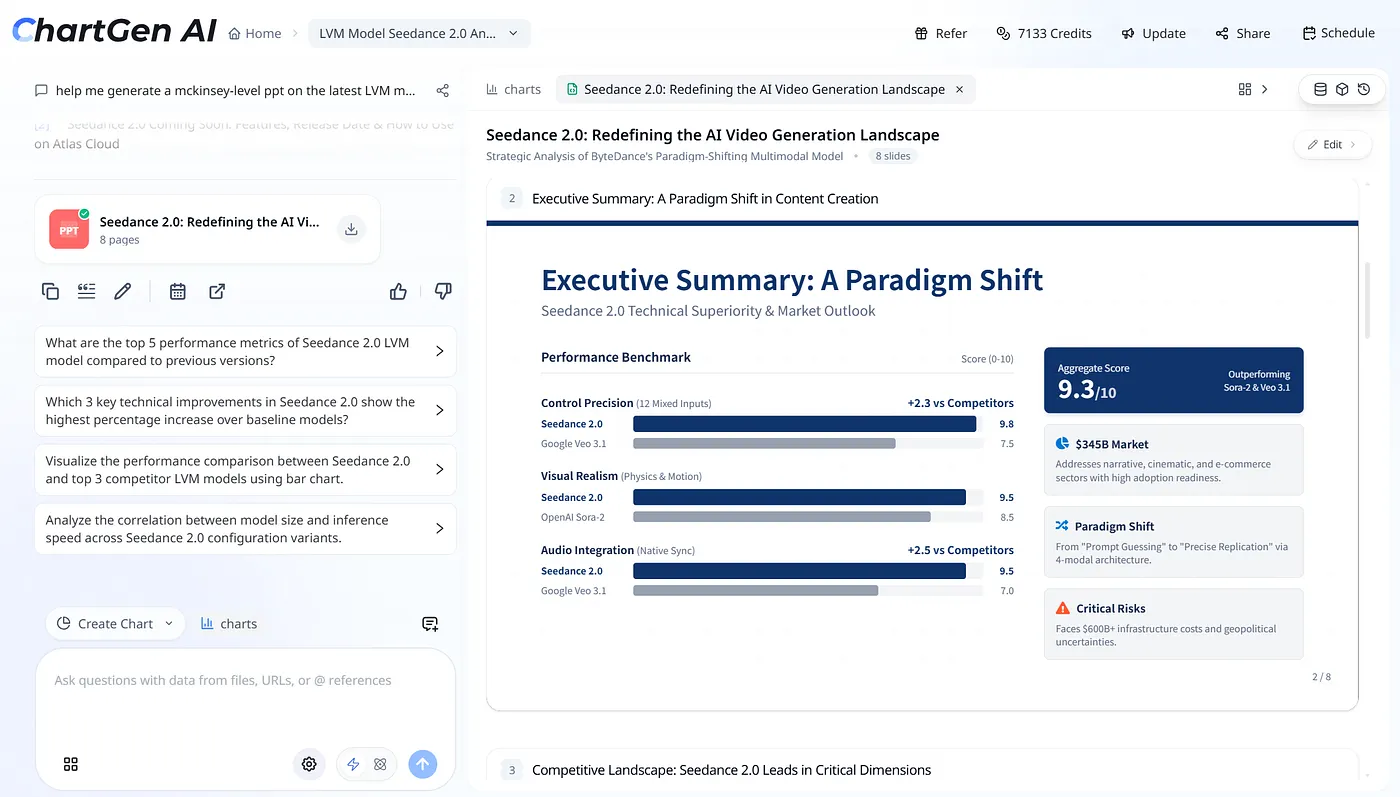
ステップ6:フォローアップ質問
生成後、「どの3地域が最も高い前年比成長を示していますか?」や「第3四半期と第4四半期の製品収益を比較してください」などの提案プロンプトを使用して、チャートや付録スライドを追加—Q&A準備に役立ちます。
ステップ7:エクスポートと共有
編集可能なオブジェクトとしてPPTXにエクスポート(PowerPoint用)、配布用にPDF、またはリンクで共有。チャートがフラットな画像ではなく編集可能なグラフィックとして保持されるエクスポートを優先。
6ツール比較:データ作業に適したメーカーは?
ほとんどのAIスライド製品はテキストプロンプト向けに最適化されており、構造化アップロード向けではありません。同じデータセットとプロンプト「このデータから四半期ビジネスレビューを作成」を各ツールで実行すると、トレーサビリティ、チャートの深さ、編集性に実際の違いが現れます。
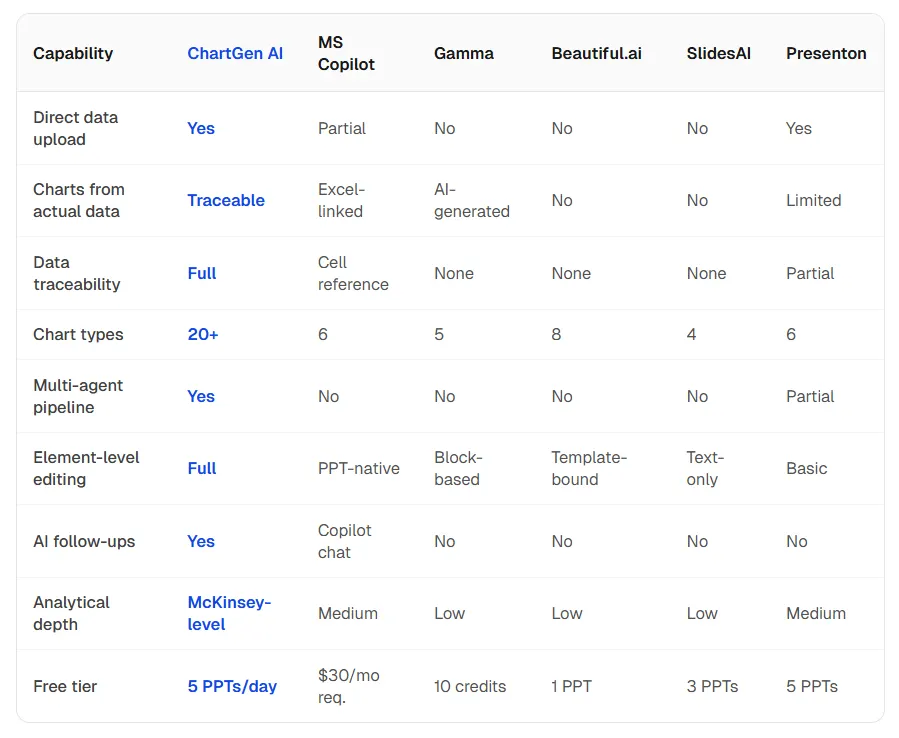
ユースケース別の評価
- Excelからの分析デッキ: ChartGen AI — 強力なトレーサビリティ、マルチエージェントパイプライン、広範なチャートライブラリ、要素レベルの編集。
- Microsoftスタック: Microsoft Copilot — ネイティブPowerPoint統合;通常M365 Copilotライセンスが必要。
- トピックからの高速ビジュアルデッキ(ファイルなし): Gamma — スピードとリーチ;製品面によっては直接データアップロードが制限または非対応。
- デザイン優先のマーケティングスライド: Beautiful.ai — テンプレート駆動のレイアウトとブランド一貫性。
高度なテクニック:コンサルティンググレードのデータデッキ
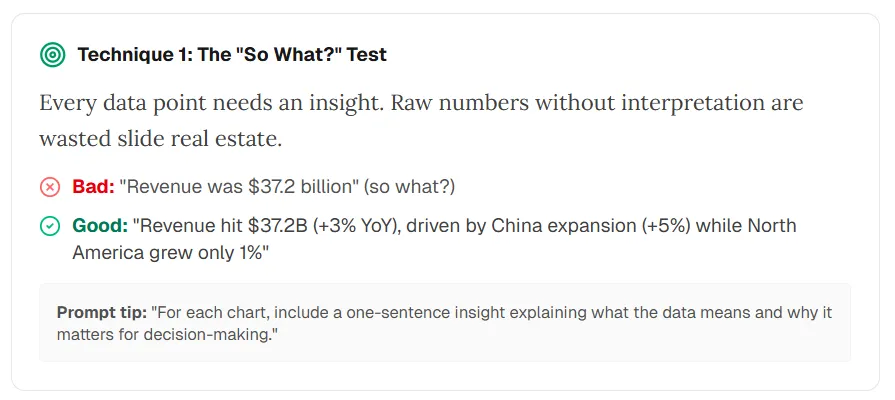
テクニック1 — 「だから何?」テスト: すべてのメトリクスにはインサイトが必要。解釈のない生の数字はスペースの無駄。
- 弱い例:「収益は372億ドルでした。」
- 強い例:「収益は372億ドル(前年比+3%)に達し、中国(+5%)が牽引し、北米は1%の成長でした。」
プロンプトのヒント: 「各チャートについて、データが何を示唆し、それが意思決定にとってなぜ重要なのかを一文追加してください。」
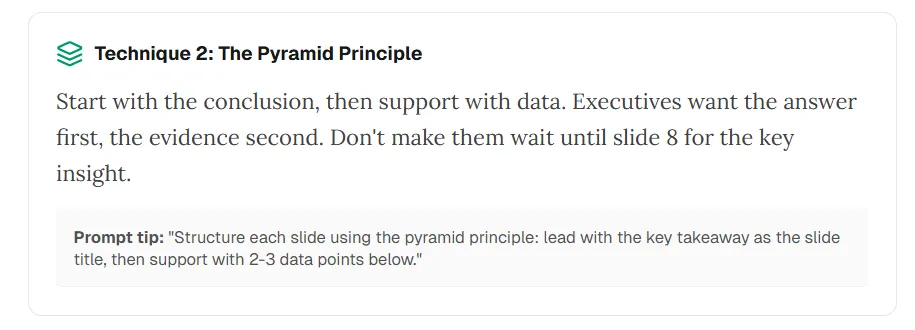
テクニック2 — ピラミッド原則: 答えから始め、証拠でサポート。経営陣はまず要点を知りたい。
プロンプトのヒント: 「各スライドは、主要な要点をタイトルに、2~3のサポートデータポイントを続けて構成してください。」
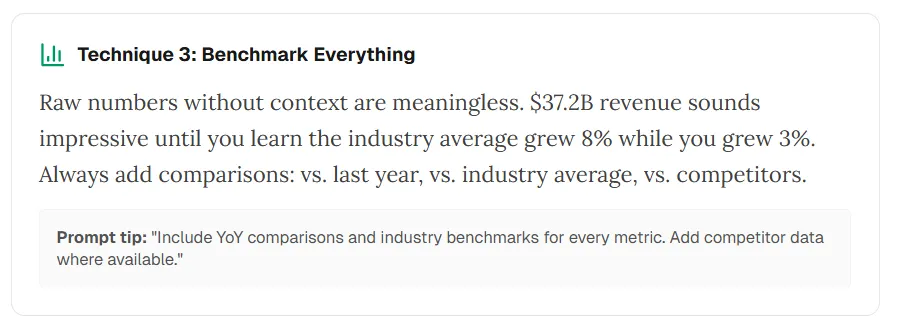
テクニック3 — すべてをベンチマーク: 孤立した数字は誤解を招く。可能であれば前年、業界、または競合と比較。
プロンプトのヒント: 「各メトリクスに前年比と業界ベンチマークを含め、利用可能な場合は競合データも追加してください。」
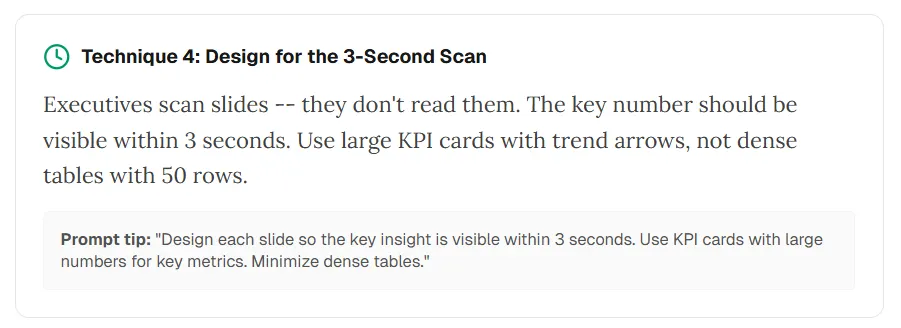
テクニック4 — 3秒スキャン: 忙しい経営陣は流し読みする。主要な数字やインサイトがすぐに目に入るように—大きなKPIカードやトレンドを、スライド上の50行の表ではなく。
プロンプトのヒント: 「3秒以内に主要インサイトがわかるように;KPIカードを使用;メインスライドでは密集した表を最小に。」
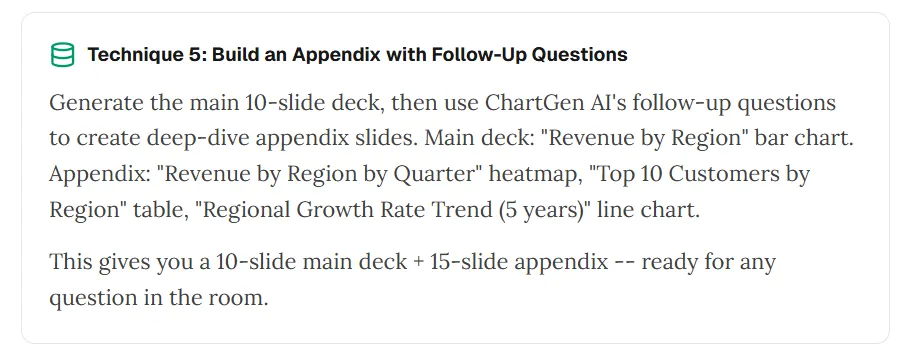
テクニック5 — フォローアップ付き付録: コンパクトなメインデッキを送り、その後フォローアッププロンプトで詳細を追加(例:地域別四半期ヒートマップ、主要顧客テーブル、複数年のトレンド)—付録資料用。
まずメインのストーリーラインを構築;予想される質問用に追加スライドを使用。
AIデータデッキがアマチュアに見える5つの間違い
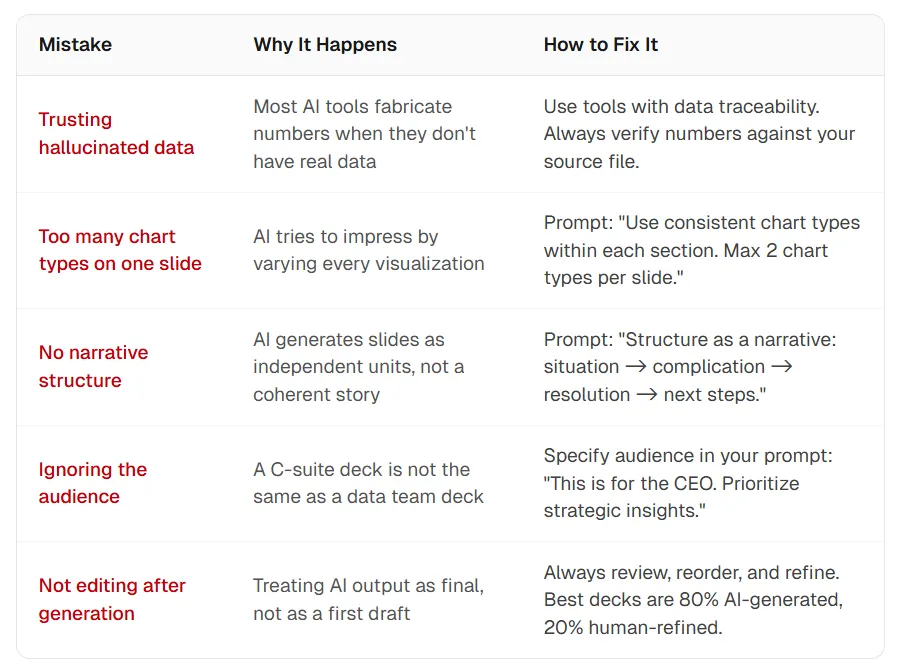
- 幻覚データを信頼する — 多くのモデルはソースなしで数値をでっち上げる。修正: トレーサブルなパイプラインを使用し、数字をファイルと照合する。
- 1スライドに多すぎるチャートタイプ — モデルは時折ビジュアルを過度に変化させる。修正: 一貫性をプロンプトで指示—「各セクション内ではスライドごとに最大2種類のチャートタイプを使用」。
- ナラティブの骨格がない — スライドが孤立したページとして到着。修正: 状況 → 複雑化 → 解決 → 次のステップを依頼。
- 対象者を無視 — 取締役会向けデッキとデータチームレビューは異なる。修正: プロンプトに対象者と意思決定を明記(「CEO向けレポート—戦略的含意を優先」)。
- 人間による編集を省略 — 生成はドラフト1と考える。修正: 並べ替え、文言を引き締め、数値を検証;優れたデッキは自動化と判断をブレンドする。
よくある質問
AIはExcelから直接プレゼンテーションを構築できますか?
はい。ChartGen AIとMicrosoft Copilotは直接アップロードとファイルに基づくチャートをサポートしています。多くのテキスト優先ツールはスプレッドシートを第一級の入力として取り込みません。
2026年にデータ駆動型プレゼンテーションに最適なツールは?
トレーサブルなチャートと分析深度では、ChartGen AIが2026年初頭時点で有力な選択肢です。CopilotはMicrosoft中心のチームに適合;Gammaはデータセットから始めない場合の高速プロンプト主導のビジュアルに優れています。
AI生成チャートの精度は?
精度はワークフローに依存:アップロードされたデータから構築されたチャートは検証可能;散文プロンプトのみからでっち上げられたチャートは信頼できない可能性があります。
生成にかかる時間は?
アップロードベースのツールでは、約10スライドの分析デッキがレビューを含めて数分で完成することが多く、同等の範囲を手動で再構築するよりはるかに高速です。
エクスポート後に編集できますか?
機能は異なります。ChartGen AIは要素レベルの編集を重視;CopilotはネイティブPowerPointを使用;一部の製品は静的なスライドをエクスポートします。
アップロードしたデータは安全ですか?
各ベンダーのポリシーを確認してください。ChartGen AIはセッション内処理を説明し、モデルトレーニングにアップロードを使用しません;CopilotはMicrosoft 365のエンタープライズルールに従います。機密データをアップロードする前に検証してください。
あなたのデータは箇条書き以上の価値がある
データを説明するだけではやめにしましょう。トレーサブルなビジュアルと一貫したストーリーで示すことを始めましょう。
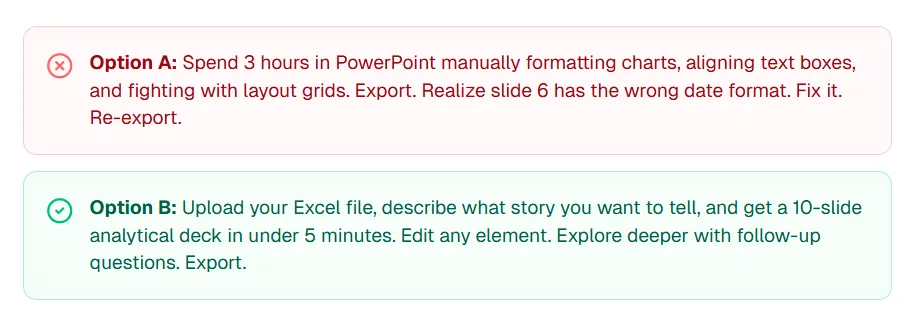
オプションA: 何時間もかけてボックスを整列し、エクスポートの問題を修正。
オプションB: ファイルをアップロードし、ストーリーを伝え、数分で分析ドラフトを取得、要素を洗練し、フォローアップを探索し、エクスポート。
ChartGen AIはオプションBのために構築されています:トレーサブルなチャート、完全な編集、マルチエージェント生成により、計画、分析、検証が連携。
自身のデータセットでChartGen AIを試し、ワークフローがスライドテンプレートだけでなくデータプロフェッショナルに適合したときに、数字がどのように読まれるかをご覧ください。
「あなたのデータには語るべきストーリーがあります。2026年、AIはそのストーリーを—証拠付きで—伝える手助けができます。」
参考文献
- PostEverywhere — 「15 Best AI Presentation Makers」(時間節約の文脈)。posteverywhere.ai
- HTF Market Intelligence — AIプレゼンテーションジェネレーター市場規模。htfmarketinsights.com
- ChartGen AI — データ可視化およびプレゼンテーションプラットフォーム。chartgen.ai