


折れ線グラフは至る所にあります—株価、ウェブサイトのトラフィック、売上トレンド、気温予報。時間の経過による変化を示すためのデフォルトの選択肢です。しかし、ほとんどの折れ線グラフは少なくとも1つのデザイン上の罪を犯しています。
Y軸が操作されてトレンドが誇張されている。線が多すぎてスパゲッティ状になっている。重要なコンテキストが欠けている。あるいは、棒グラフの方が適している場面で使用されている。
AIチャートツールは、自然言語の記述から折れ線グラフを生成できるようになりました。しかし、「グラフを生成する」ことと「良いグラフを生成する」ことは同じではありません。デザイン原則を理解することがこれまで以上に重要です。
このガイドでは、折れ線グラフについて知っておくべきすべてを網羅します:いつ使うべきか、6つの主要タイプ、プロフェッショナルな結果を得るための8つのデザインルール、5つのよくある間違い、そしてAIツールを効果的に活用する方法。
折れ線グラフとは?いつ使うべきか?
折れ線グラフは、個々のデータポイントを連続した線で結び、順序付けられた軸(通常は時間)にわたる値の進行と関係性を強調します。
折れ線グラフを使うべき場合
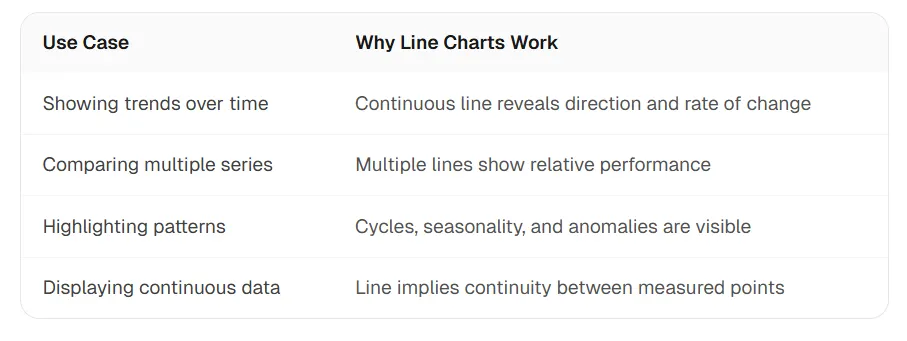
- 時間経過に伴う連続データ — 日次、週次、月次、年次の測定値
- 正確な値よりもトレンドが重要な場合 — 方向性や変化率を示したい場合
- 複数の関連シリーズ — 同じ時間軸を共有する少数の指標を比較する場合
- 予測や見通し — 過去のパターンを将来に延長する場合
折れ線グラフを使うべきでない場合
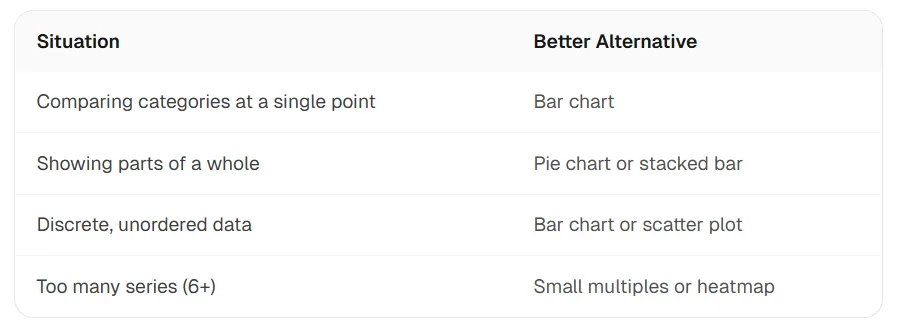
- 順序のない離散カテゴリ — 製品名、地域、アンケート回答(棒グラフを使用)
- ある時点での部分対全体 — 今日の市場シェア(円グラフまたは棒グラフを使用)
- 正確な値の比較 — 読み手が正確な大きさを判断する必要がある場合(棒グラフの方が正確)
- データポイントが少ない — 2~3ポイントではトレンドラインの意味が乏しい
折れ線 vs 棒:主な違い
折れ線グラフは変化率を強調します。棒グラフは値の大きさを強調します。聴衆が「どれだけ多いか」を比較する必要がある場合は棒グラフを、「どのように変化したか」を理解する必要がある場合は折れ線グラフを使用します。
6種類の折れ線グラフ(例付き)
折れ線グラフはすべて同じではありません。各タイプは異なる目的を果たします。
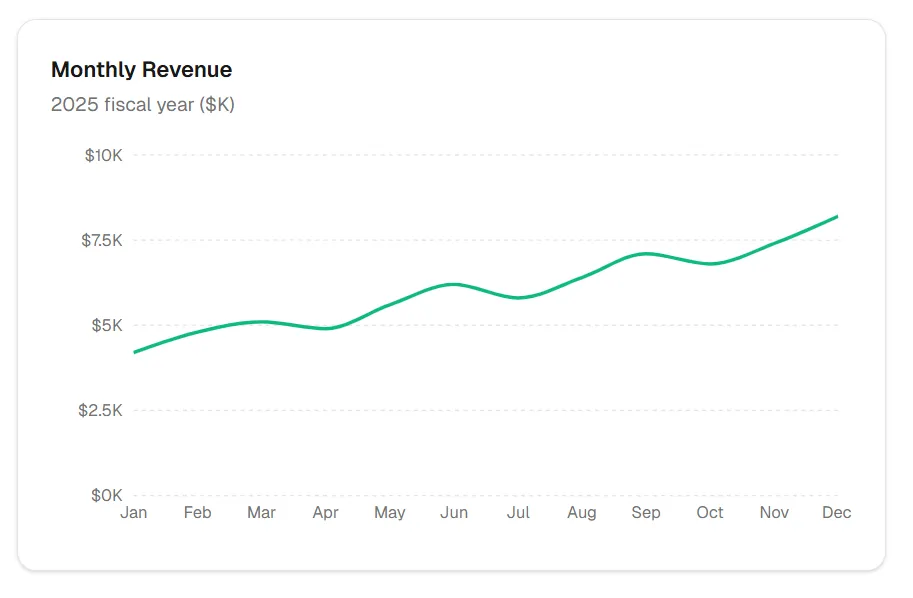
1. 基本折れ線グラフ
最もシンプルな形:1つのデータ系列を時間経過とともに表示。1つのKPIを追跡したり、単純なトレンドを示すのに最適。
月次売上
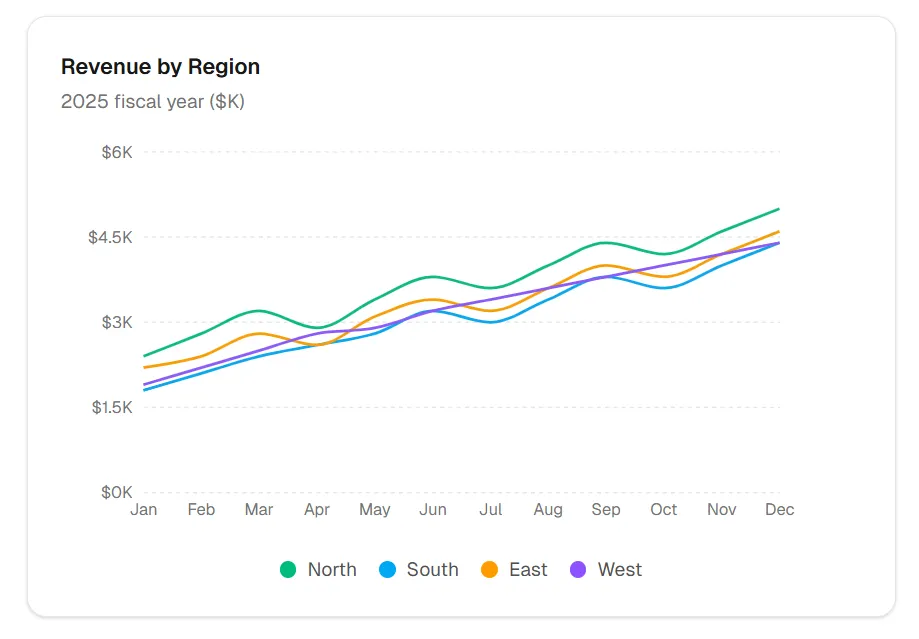
2. 複数折れ線グラフ
同じ軸上に複数のデータ系列。地域別パフォーマンスやA/Bテスト結果など、関連指標の比較に最適。ルール: 視覚的な混乱を避けるため、最大4~5本に抑える。
地域別売上
3. 面グラフ
線の下の領域を塗りつぶした折れ線グラフ。ウェブサイトのセッション数や累計合計など、時間経過に伴うボリュームや大きさを強調するのに最適。
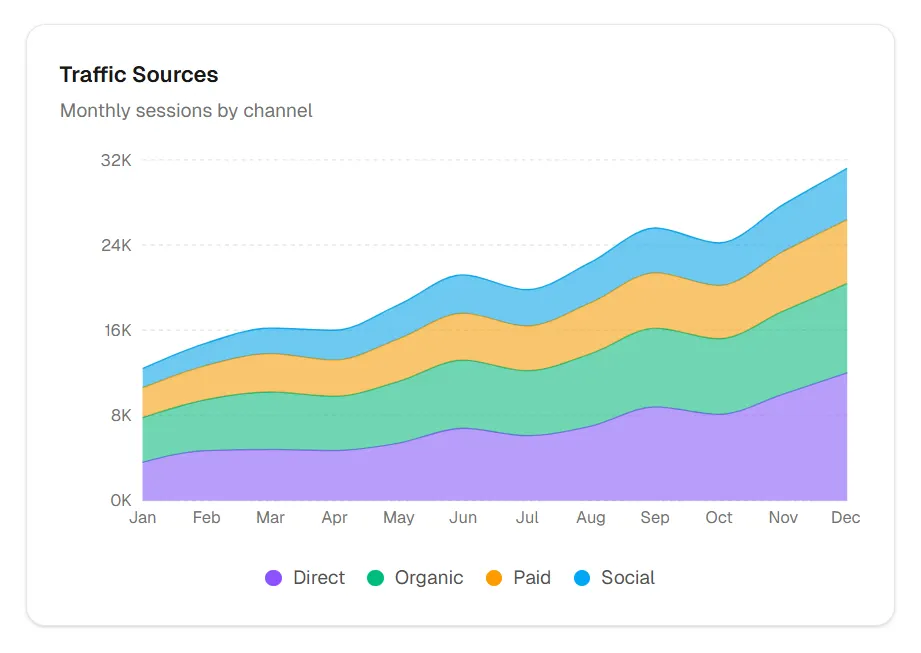
4. 積み上げ面グラフ
複数の系列を互いに積み重ねたもの。トラフィックソースなど、時間経過に伴う部分対全体の関係を示すのに最適。注意: 個々の系列を正確に読み取るのは難しくなります。
トラフィックソース
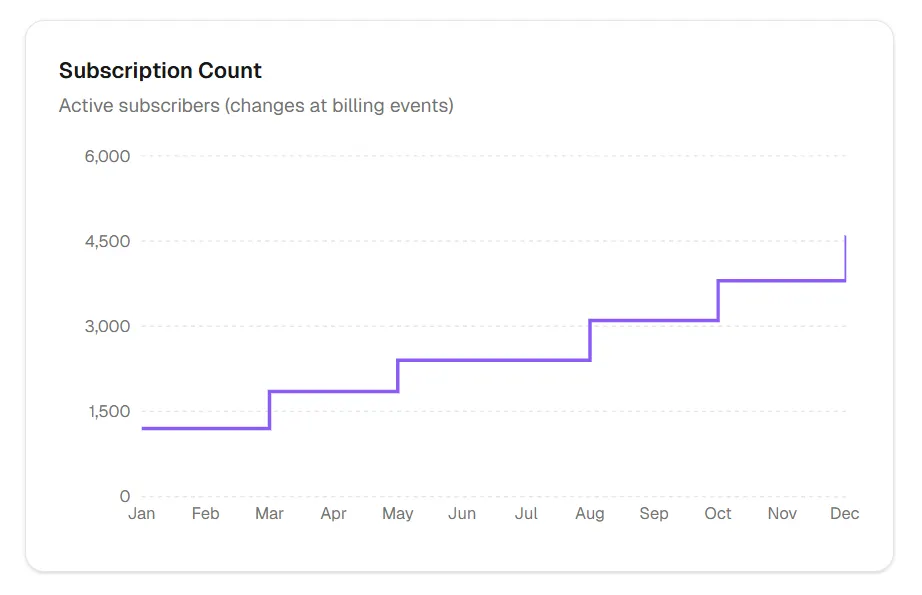
5. ステップグラフ
斜めの線ではなく、水平・垂直の線を使用。価格帯、在庫レベル、サブスクリプション数など、離散的な間隔で変化するデータに最適。
サブスクリプション数
6. スパークライン
軸やラベルのないミニマルな折れ線グラフ。インライントレンド、ダッシュボードのKPIカード、スペースが限られたテーブルに最適。
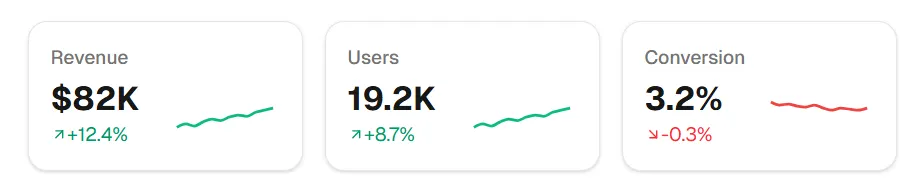
適切なタイプを選ぶ: シンプルさには基本、比較には複数線、ボリューム強調には面、構成には積み上げ面、離散変化にはステップ、インラインコンテキストにはスパークライン。
プロフェッショナルな折れ線グラフのための8つのデザインルール
これらのルールは、「生成されたグラフ」と「デザインされたグラフ」を区別します。AIツールは瞬時にグラフを作成できますが、これらの原則が効果を左右します。
ルール1:Y軸は必ずしもゼロから始める必要はない
棒グラフ(ゼロから始める必要あり)とは異なり、折れ線グラフでは変動を示すことが目的の場合、切り詰めたY軸を使用できます。データが95~105の範囲であれば、0から始めるとトレンドが意味のないノイズに平坦化されます。
ルール2:線には凡例ではなく直接ラベルを付ける
凡例では、目がグラフと凡例の間を行ったり来たりする必要があります。線の端に直接ラベルを付けると、読み取りが速くなり、認知負荷が軽減されます。
ルール3:最大4~5本の線に制限する
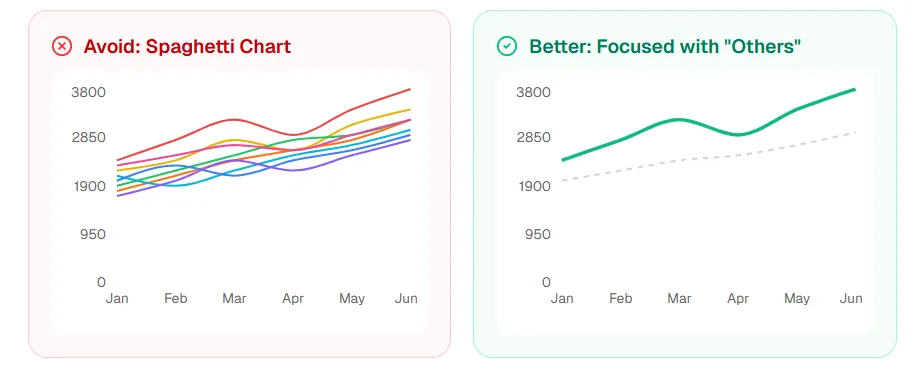
5本を超えると「スパゲッティチャート」になり、視覚的に圧倒されて追えなくなります。より多くの系列が必要な場合は、スモールマルチプルを使用するか、主要な線を強調します。
ルール4:色を意味を持って使う
- 虹色をランダムに使わない
- 関連アイテムをグループ化したり、カテゴリを区別するために色を使う
- 色覚異常に優しいパレットを検討する
- 主要な線を強調し、それ以外を抑える
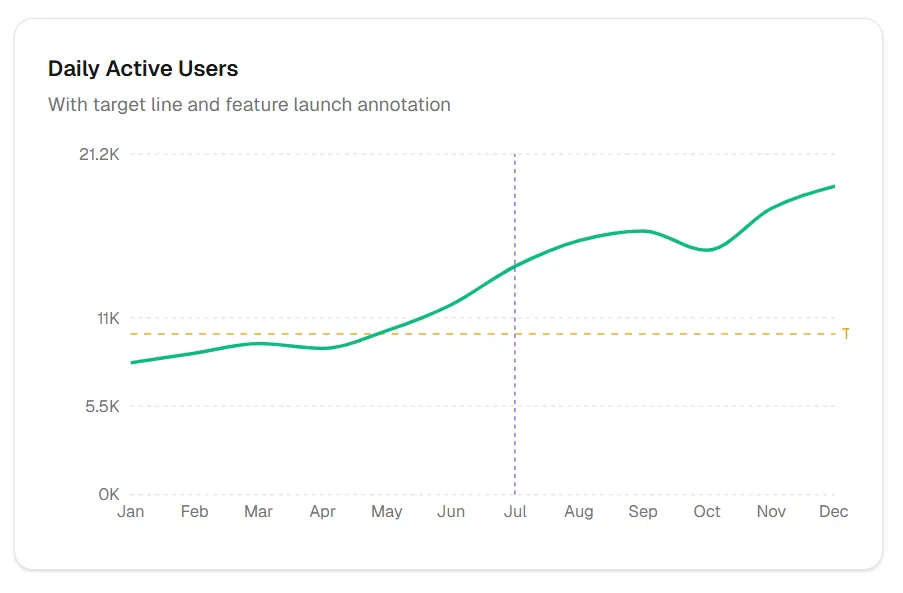
ルール5:注釈でコンテキストを追加する
線は何が起こったかを示します。注釈はその理由を説明します。重要なイベント、閾値、目標値をグラフ上に直接マークします。
ルール6:データを適切に平滑化する
平滑化(移動平均、曲線近似)は、基礎となるトレンドを明らかにできますが、実際の変動を隠します。元のデータを常に表示するか、平滑化を適用した場合は明確にラベル付けします。
ルール7:時間はX軸に、左から右へ
西洋の読み取り順序では、時間は左から右に流れます。逆にしないでください。垂直の時間軸も使用しないでください。
ルール8:アスペクト比が重要
横に広くて短いグラフはトレンドを平坦化します。縦に長くて狭いグラフはトレンドを誇張します。通常、約3:2または16:9の比率がバランスの取れた視覚認識に最適です。
デザインインテリジェンスのギャップ:AIは折れ線グラフを数秒で生成できます。これらの8つのルールが、「生成されたグラフ」と「デザインされたグラフ」を分けます。
5つのよくある折れ線グラフの間違い(およびその回避方法)
どの間違いにも同じ根本原因があります:データの真実よりも視覚的形式を選ぶことです。グラフはデータに奉仕すべきであり、その逆ではありません。
間違い1:スパゲッティチャート
問題: 線が多すぎて、どれか1つを追うのが不可能。
解決策: 4~5本に制限する、スモールマルチプルを使用する、または1本の線を強調して他をグレーアウトする。
間違い2:誤解を招く二重Y軸
問題: 2つの異なるスケールが誤った視覚的相関を生み出す。
解決策: スケールが類似している場合のみ二重軸を使用し、代わりに別々のグラフを検討する。
間違い3:時間間隔の不統一
問題: 1月、2月、3月、6月、12月—ギャップが一定の変化という誤った印象を与える。
解決策: 一貫した間隔を使用するか、データのギャップを明確にマークする。
間違い4:棒線複合グラフでゼロが欠ける
問題: 棒と線を組み合わせる場合、棒軸を切り詰めると視覚的に不一致が生じる。
解決策: 棒と線を組み合わせる場合、棒はゼロから始めなければならない。
間違い5:無関係な点を結ぶ
問題: 線は連続性を示唆するが、データは離散カテゴリである。
解決策: X軸がカテゴリカル(時間ではない)の場合は、代わりに棒グラフを使用する。
AI折れ線グラフツールの実際の仕組み
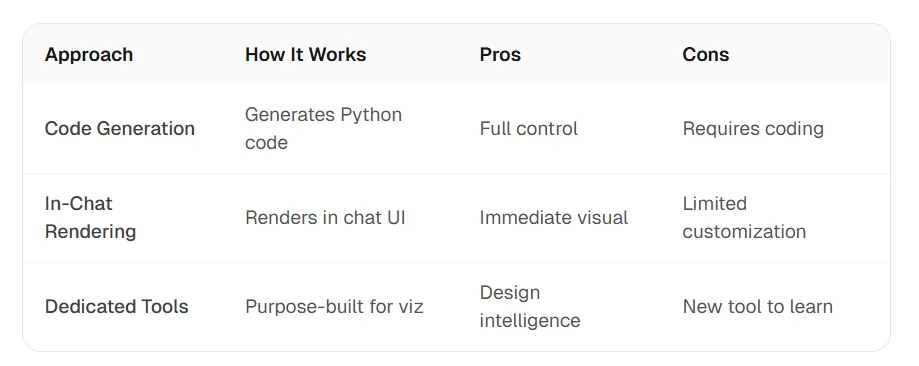
AI生成グラフには主に3つのアプローチがあり、それぞれに異なるトレードオフがあります。
デザインインテリジェンスのギャップ
汎用AIはグラフを生成できますが、通常はデザインインテリジェンスが不足しています:
- デフォルトの色が貧弱または不統一
- 自動インサイト検出や強調表示がない
- ブランドやテンプレートの適用がない
- エクスポート形式が限定的(ネイティブPowerPointなし)
デザイン認識型グラフジェネレーターは、前のセクションの8つのルールを理解しています。適切なY軸スケーリングを自動的に選択し、直接ラベルを適用し、系列を制限し、プロフェッショナルなカラーパレットを使用し、関連する注釈を追加します。
AIグラフ生成は解決済みの問題です。AIグラフデザインはまだ解決されていません。このギャップに、専門ツールが価値を追加します。
ステップバイステップ:AIで折れ線グラフを作成する
従来のワークフロー
- データをCSVにエクスポート
- ExcelまたはGoogleスプレッドシートを開く
- グラフを作成
- 書式を調整(15~30分)
- 画像としてエクスポート
- プレゼンテーションに貼り付け
AIワークフロー
- 自然言語で必要なものを記述
- AIがグラフを生成
- フォローアッププロンプトで調整
- 希望の形式でエクスポート
効果的なプロンプト例
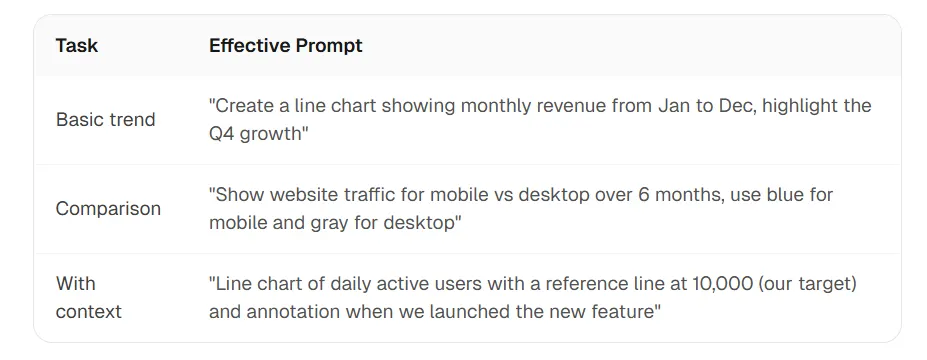
| タスク | 効果的なプロンプト |
| 基本トレンド | 月次売上を1月から12月まで示す折れ線グラフを作成し、第4四半期の成長を強調 |
| 比較 | 6ヶ月間のモバイル対デスクトップのウェブサイトトラフィックを表示、モバイルは青、デスクトップは灰色を使用 |
| コンテキスト付き | 日次アクティブユーザーの折れ線グラフ、目標の10,000に基準線、新機能をローンチした日に注釈 |
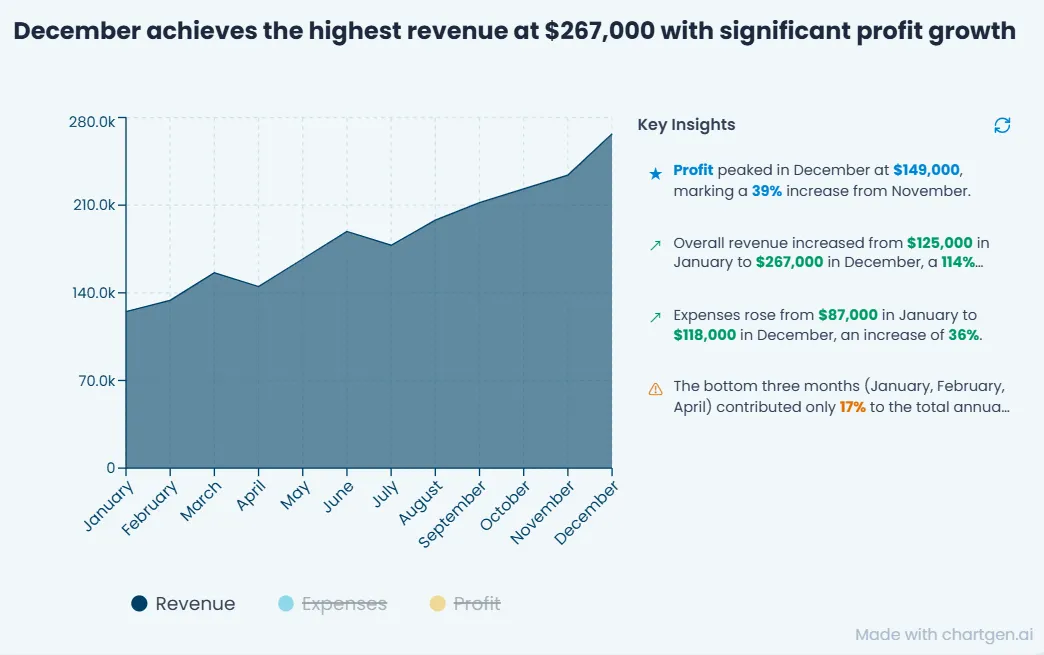
最終結果
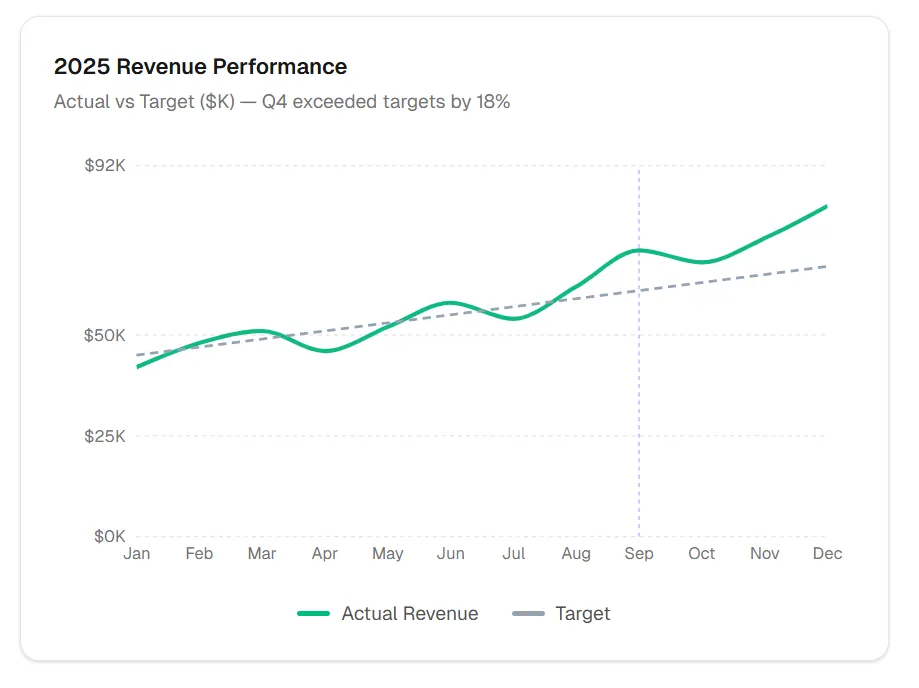
すべてのデザインルールが適用された、洗練されたプレゼンテーション対応の折れ線グラフは次のようになります:
2025年売上実績
ChartGen AIの違い
- デザインルールが組み込み: Y軸スケーリング、色選択、ラベル配置を自動処理
- 自動インサイト: 重要な変化を関連注釈で強調表示
- ブランドテンプレート: 会社の色やスタイルを一貫して適用
- PPTネイティブエクスポート: グラフを画像として貼り付けるのではなく、直接スライドに配置
必要なグラフを説明するだけで、デザインインテリジェンスが組み込まれたプレゼンテーション対応の出力を数分で取得。
応用:ルールを破るべき時
デザイン原則はガイドラインであり、法律ではありません。以下は、ルールを破ることが理にかなっている場合です。
二重軸が意味を持つ場合
類似した範囲と明確な概念的関連性を持つ2つの指標(例:売上と販売数)を比較する場合、二重軸は機能します。両方の軸に明確にラベルを付けます。
ゼロから始めるべき時
大きさがトレンドと同じくらい重要な場合(例:ベースライン0と比較する場合)、折れ線グラフでもゼロから始めます。
5本以上の線を使うべき時
探索的分析では、スパゲッティチャートが外れ値やパターンを明らかにすることがあります。ただし、最終的なプレゼンテーションには使用しないでください。
積極的に平滑化すべき時
非常にノイズの多いデータ(日次株価、センサー測定値)の場合、強力な平滑化で基礎となるパターンを明らかにできます。常に生データへのアクセスも提供します。
ルールを破るためにルールを知る。デザインルールは意図的に破り、偶然に破らないこと。ルールを破る場合、その理由を説明できなければなりません。
結論:生成からデザインへ
AIはグラフ作成を瞬時にしました。しかし、瞬時の作成が瞬時の品質を意味するわけではありません。
このガイドの6つのタイプ、8つのルール、5つの間違いは、アマチュアのグラフとプロフェッショナルのグラフを分けます。Excel、Python、ChatGPT、専用ツールのいずれを使用しても、これらの原則は適用されます。
最良のワークフローは、AIのスピードとデザインインテリジェンスを組み合わせたものです:必要なものを記述し、AIに技術的な生成を任せ、デザイン原則が自動的に適用されるようにします。
それが、ChartGen AIの哲学です—単にグラフを生成するのではなく、プロが熟知しているルールに従ったグラフを生成します。
見た目が良く、情報を正しく伝える折れ線グラフを作成する準備はできましたか? ChartGen AIをお試しください。
よくある質問
折れ線グラフはどうやって作成しますか?
Excel、Googleスプレッドシート、Python(Matplotlib/Plotly)、JavaScript(Recharts/D3)、またはChatGPT、Claude、ChartGen AIなどのAIツールで折れ線グラフを作成できます。AIツールの場合は、データと意図を自然言語で記述します。
折れ線グラフと棒グラフはいつ使い分ければよいですか?
折れ線グラフは、トレンドや時間の経過に伴う変化(連続データ)を示すために使用します。棒グラフは、カテゴリ間の大きさ(離散データ)を比較するために使用します。「どのように変化したか?」を尋ねるなら折れ線、「どれだけ多いか?」を尋ねるなら棒グラフです。
折れ線グラフはゼロから始めるべきですか?
棒グラフとは異なり、折れ線グラフは常にゼロから始める必要はありません。狭い範囲での変動を強調することが目的の場合、切り詰めたY軸が適切です。大きさの比較が重要な場合は、ゼロから始めます。
1つのグラフに何本の線を配置できますか?
読みやすさのために4~5本に制限します。それ以上は「スパゲッティチャート」の混乱を招きます。より多くの系列が必要な場合は、スモールマルチプルを使用するか、主要な線を強調し、他をグレーアウトします。
折れ線グラフに最適なAIツールは?
ChatGPTはカスタマイズ可能なPythonコードを生成します。Claudeはチャット内でグラフをレンダリングし即座に結果を得られます。ChartGen AIはデザインインテリジェンスとプレゼンテーション対応の出力、ネイティブPowerPointエクスポートを提供します。