


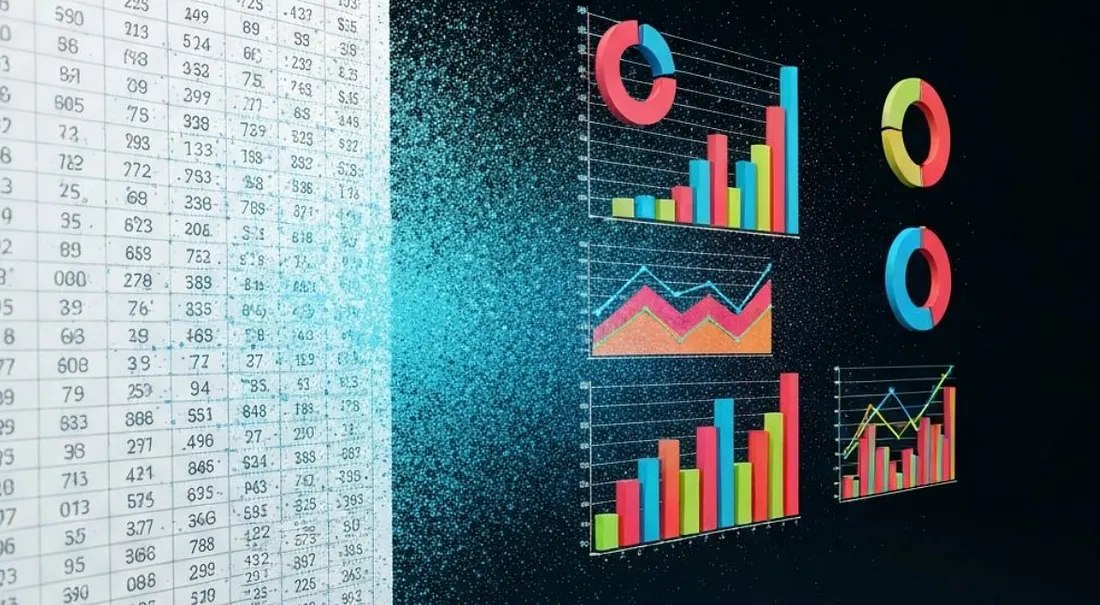
毎日、7億5千万人がスプレッドシートを開く。そのほとんどは数字だけを持ち帰り、洞察は得られない。
スプレッドシートはデータの保存、計算、情報の構造化グリッドへの整理に優れているが、理解のために設計されたわけではない。行ごとに10分かけて分析するデータも、適切にデザインされたチャートで提示すれば10秒で理解できる。
このガイドでは、スプレッドシートから可視化への完全な流れを解説する:ツールに関係なく適用できる基本原則、そしてAIがワークフローを技術的な雑用からデータとの対話に変える方法について。
このガイドの内容
- 生データから可視化への6ステップ
- データに適したチャートの選択
- データ準備のショートカット
- AIを活用したワークフロー
- よくある間違いとその回避方法
- プロフェッショナル向けの高度なテクニック
なぜスプレッドシートデータを可視化するのか?
チャートが行にできないことを示す。
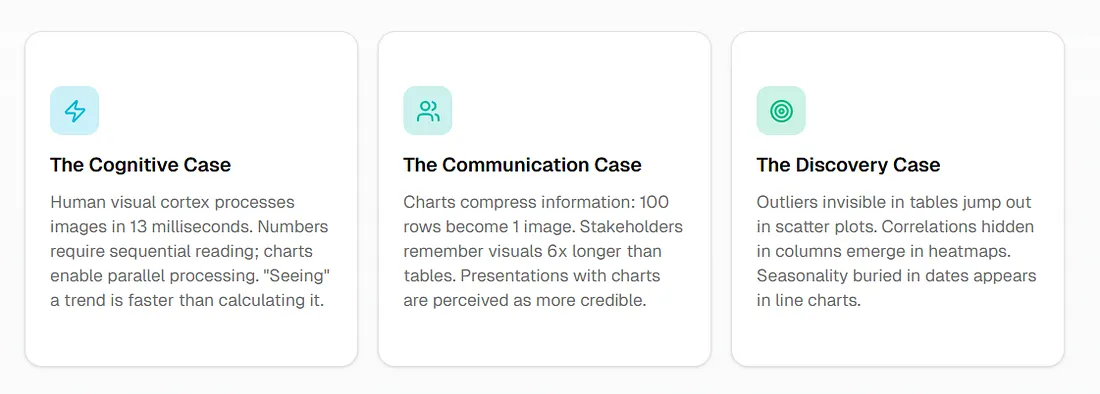
認知面
人間の視覚野は画像を13ミリ秒で処理する。数字は逐次読み取りが必要だが、チャートは並列処理を可能にする。傾向を計算するより、見る方が速い。
コミュニケーション面
チャートは情報を圧縮する:100行が1つの画像になる。ステークホルダーは表よりも6倍長くビジュアルを記憶する。チャートを使ったプレゼンテーションは、より信頼できると認識される。
発見面
表では見えない外れ値が散布図で浮かび上がる。列に隠れた相関がヒートマップで現れる。日付に埋もれた季節性が折れ線グラフで明らかになる。
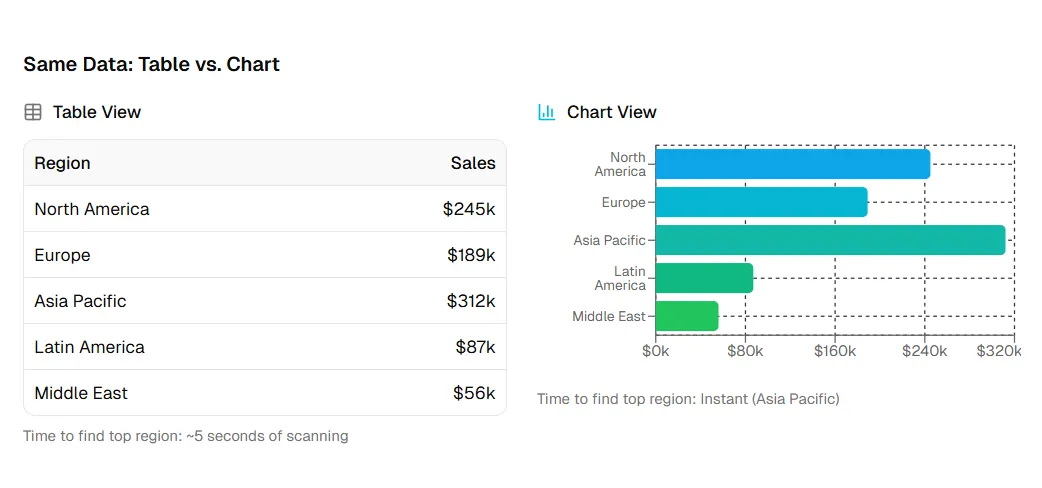
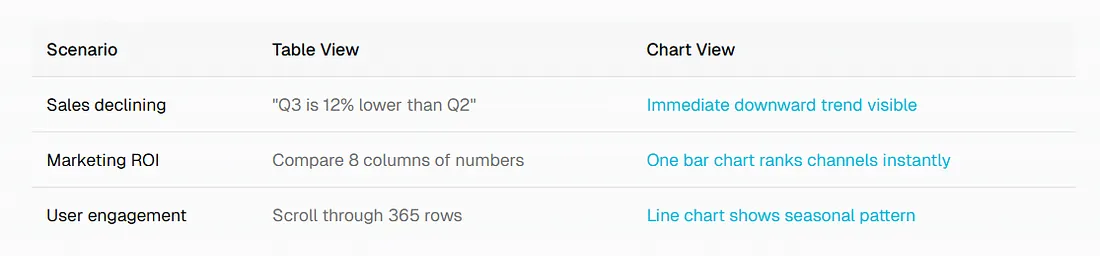
同じデータ:表 vs チャート
データから可視化への6ステップパイプライン
カオスから明確さへ。
1. 質問を定義する
何を理解・伝えたいのか?
- 「最も成績の良い地域は?」 → 比較チャート
- 「売上は時間とともにどう変化したか?」 → トレンドチャート
- 「価格と数量の関係は?」 → 相関チャート
2. データを監査する
使用できるデータを把握する。
- 列: どの次元か?(時間、カテゴリ、地域)
- 行: データポイントはいくつか?
- 品質: 欠損値?外れ値?形式の不一致?
3. クリーニングと準備
生データをチャートに適した形式に変換する。
- 形式の標準化(日付、通貨、パーセンテージ)
- 欠損値の処理(削除、補完、フラグ付け)
- 必要に応じて集約(日次→週次、SKU→カテゴリ)
4. 適切なチャートタイプを選択する
質問に合った可視化を選ぶ。
- 聴衆の熟知度を考慮
- 正確性と明確さのバランス
- 下記の判定フレームワークを使用
5. 明確さのためのデザイン
読みやすくプロフェッショナルなチャートを作成する。
- 適切な色の選択
- 軸とデータポイントのラベル付け
- チャートジャンクの除去
6. エクスポートと共有
可視化を必要な場所に届ける。
- ドキュメント用の静的画像
- ダッシュボード用のインタラクティブ
- プレゼンテーション用の埋め込み
適切なチャートの選択:判定フレームワーク
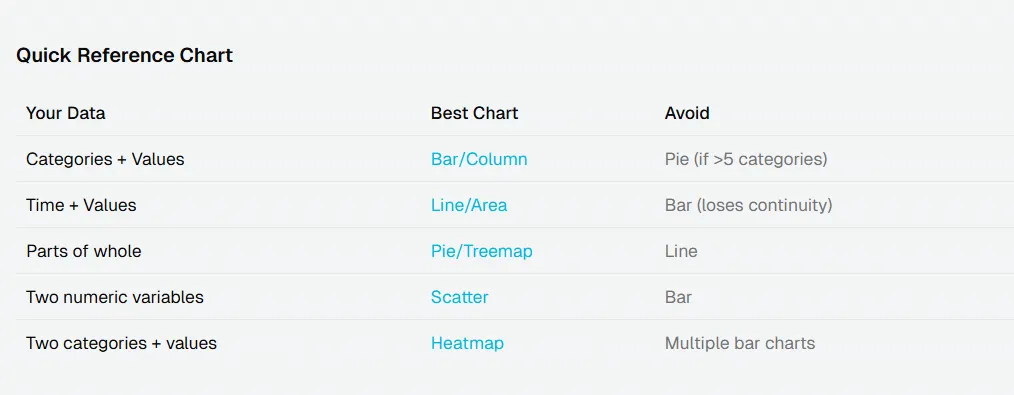
最もよくある可視化の間違いは、デザインが悪いことではなく、データに合わないチャートタイプを選ぶことです。時系列データに円グラフ、カテゴリ比較に折れ線グラフ、相関を示そうとする棒グラフ。これらのミスマッチは見た目が悪いだけでなく、積極的に聴衆を誤解させます。
良いニュース:チャート選択は簡単なルールに従います。答えようとしている質問を理解すれば、適切なチャートタイプは自然に明らかになります。
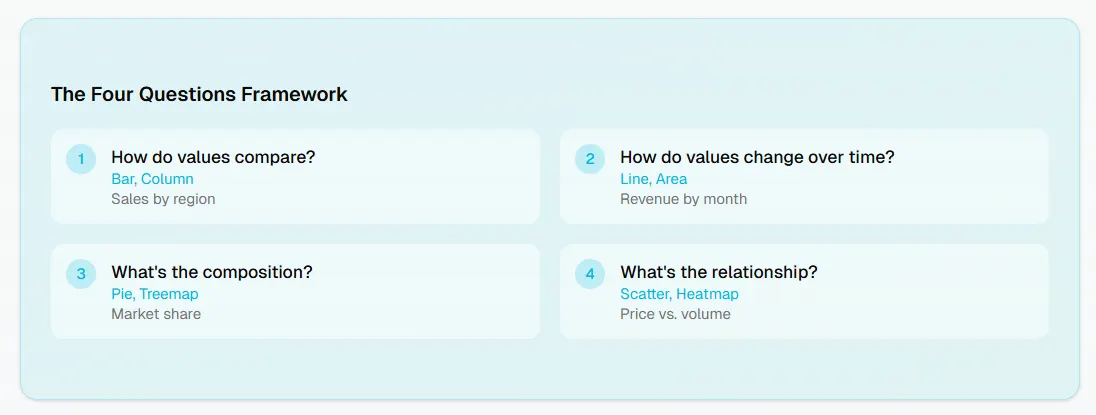
4つの質問フレームワーク
自問してみよう:
- カテゴリ間で値を比較しているか?
- 時間の経過に伴う変化を示しているか?
- 全体の中の部分を示しているか?
- 変数間の関係を探っているか?
比較チャート
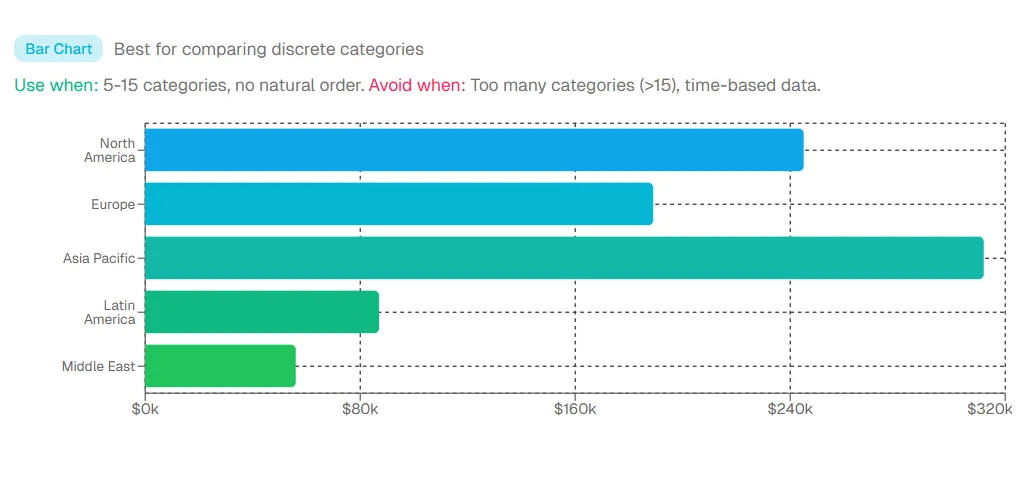
棒グラフ: 離散的なカテゴリの比較に最適。
使用時:カテゴリ数5〜15、自然な順序がない場合。避ける時:カテゴリが多すぎる(15以上)、時系列データ。
トレンドチャート
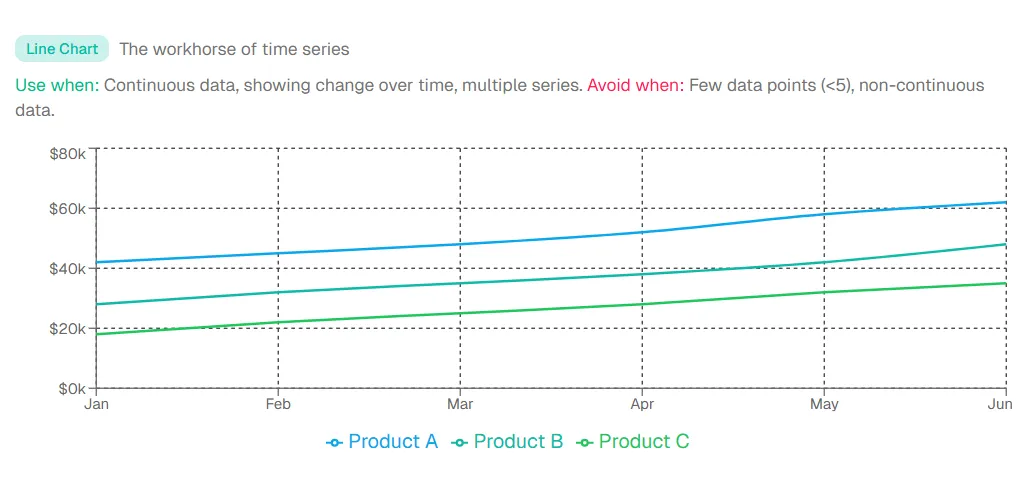
折れ線グラフ: 時系列の主力。
使用時:連続データ、時間の経過に伴う変化、複数系列。避ける時:データポイントが少ない(5未満)、非連続データ。
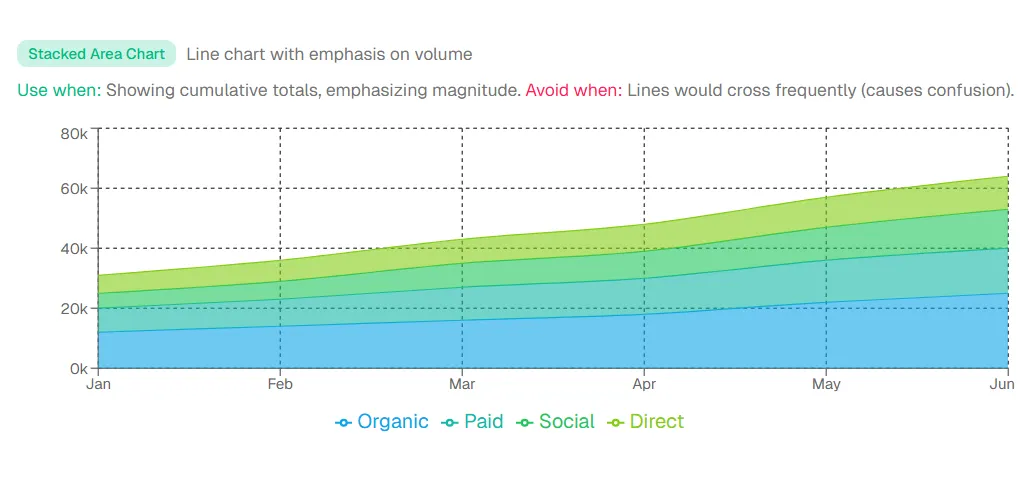
積み上げ面グラフ: ボリュームを強調した折れ線グラフ。
使用時:累積合計の表示、規模の強調。避ける時:線が頻繁に交差する(混乱を招く)。
構成チャート
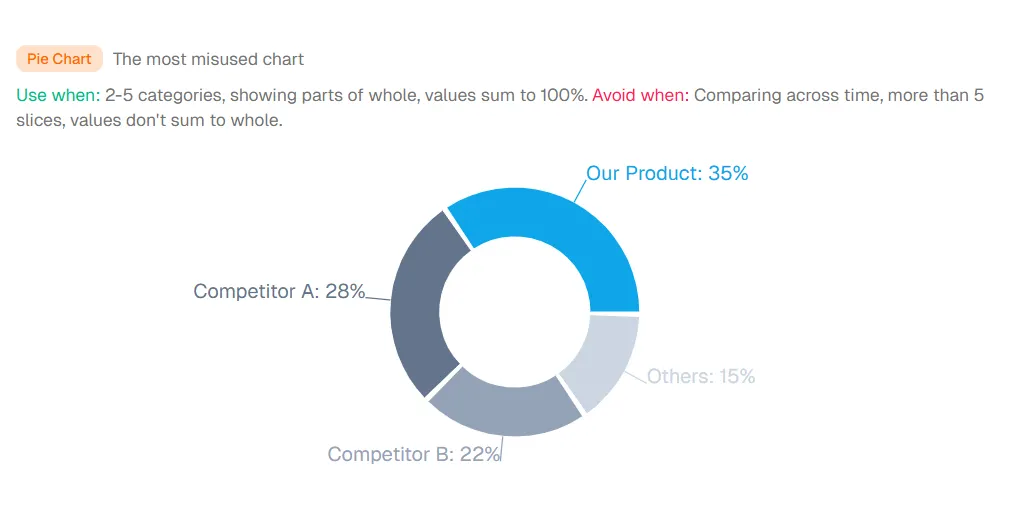
円グラフ: 最も誤用されるチャート。
使用時:カテゴリ数2〜5、全体の中の部分を示す、値が100%に合計する場合。避ける時:時間の比較、スライスが5以上、値が全体に合計しない場合。
関係チャート
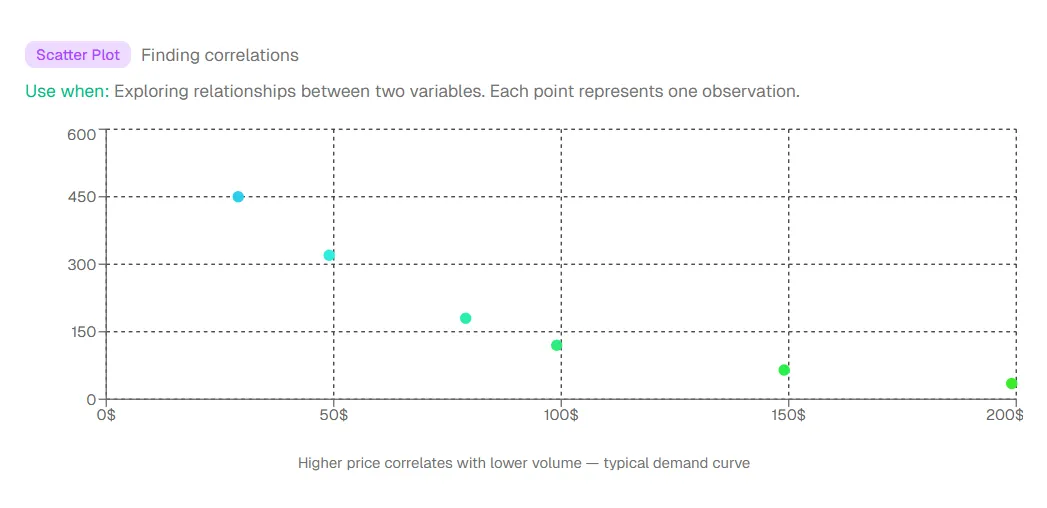
散布図: 相関を見つける。
使用時:2変数間の関係を探る場合。各点は1つの観測を表す。
クイックリファレンスチャート
データ準備:成否を分けるステップ
データ準備は、すべての成功する可視化の地味な基盤です。完璧なチャートタイプ、美しい色、洞察に満ちた注釈があっても、基盤データが乱雑だったり、一貫性がなかったり、形式が不適切だったりすると、可視化は良くて誤解を招き、悪ければ完全に間違ったものになります。
実際のスプレッドシートのほとんどはチャートにすぐ使える状態ではありません:日付の不一致、数字が文字列として保存されている、欠損値の表現が列ごとに異なる、カテゴリの綴りが複数ある。何を探すべきか知っていれば、ほとんどの問題は簡単に修正でき、最新のAIツールは多くの問題を自動的に検出・解決できます。
最もよくあるデータの問題
日付形式の不一致
「2026年1月1日」 vs 「2026-01-01」 vs 「1/1/26」
修正: ISO形式(YYYY-MM-DD)に統一
データ型の混在
数字がテキストとして保存、通貨記号付き
修正: インポート前にクリーニング、またはAIで自動検出
欠損値
空セル、「N/A」、「null」、「-」
修正: 行を削除、平均で補完、またはギャップとして表示
粒度の誤り
月次トレンドが必要なのに日次データ
修正: 可視化前に集約
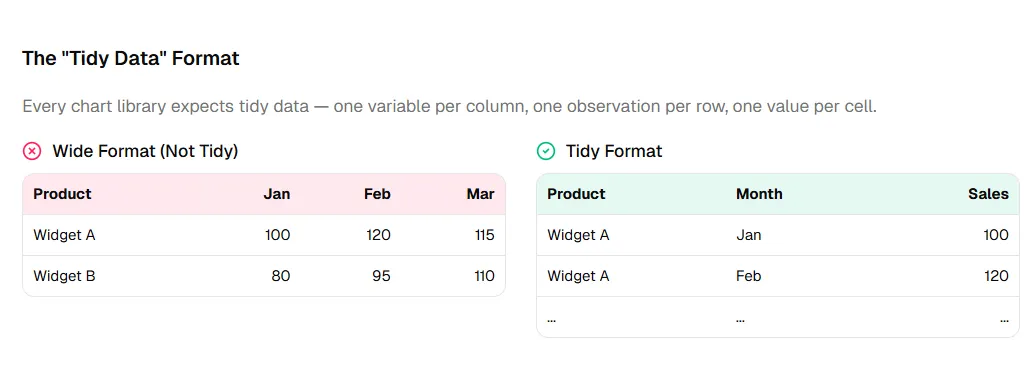
「整然データ」形式
すべてのチャートライブラリは整然データを期待します — 1列に1変数、1行に1観測、1セルに1値。
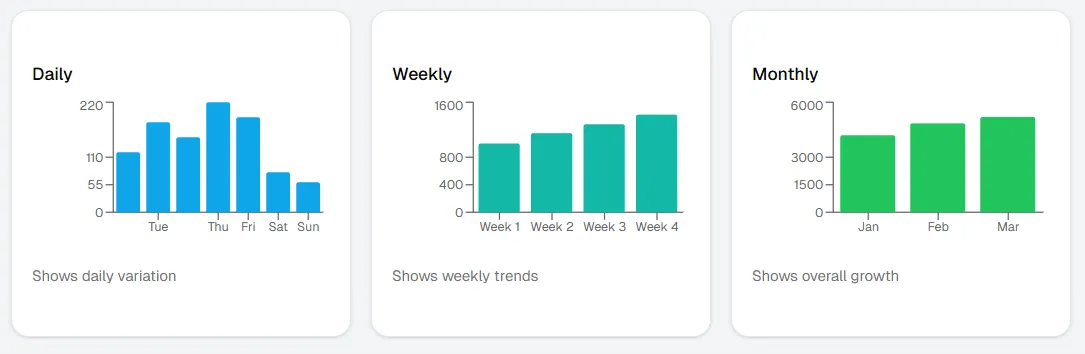
集約レベル
同じデータを異なる粒度で見ると、異なる洞察が得られます。経験則:質問が機能するレベルに集約する。
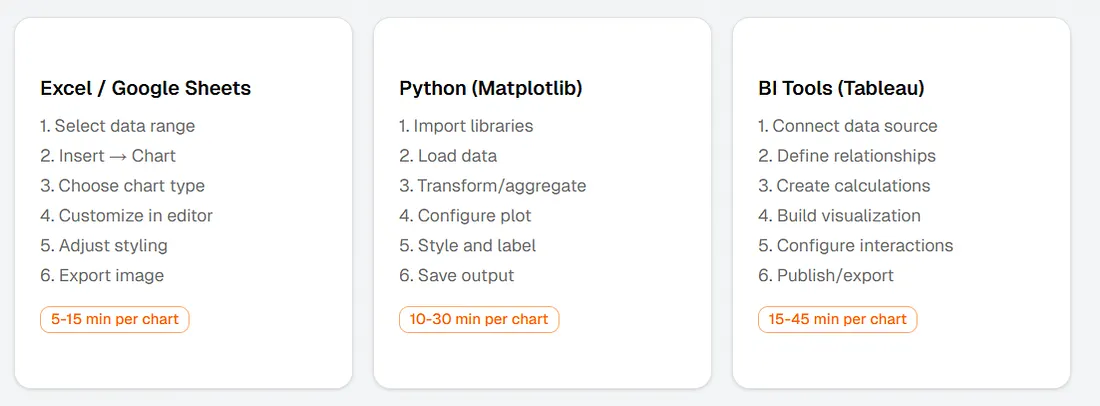
従来のツール:手動ワークフロー
AIを活用した代替手段を探る前に、従来の状況を理解する価値があります。これらのツールは何十年もデータ可視化に使われ、今でも役割がありますが、その限界こそが業界が自然言語インターフェースへと移行している理由です。
核心的な問題は能力ではなく、認知負荷です。データを理解するだけでなく、ツール(メニュー、オプション、構文、トラブルシューティング)も理解する必要があります。このコンテキストスイッチは精神的に負荷が高く、洞察からアクションへのループを遅くします。
共通の痛点: どの方法でも、データとツールの両方を理解する必要がある。コンテキストスイッチが生産性を損なう。
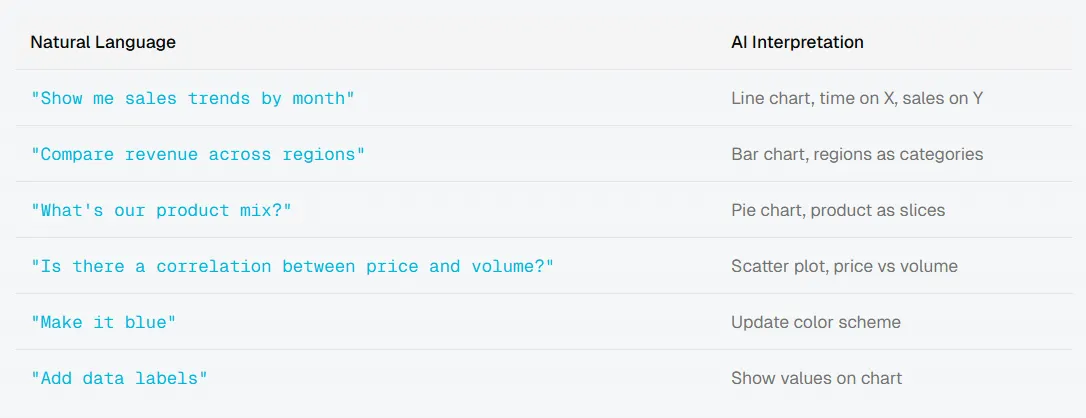
AIアプローチ:設定ではなく説明する
AIアプローチは根本的なシフトを表します:ツールの言語を学ぶ代わりに、ツールがあなたの言語を学びます。あなたはプレーンな英語で何が欲しいかを説明し、システムがチャートタイプ、書式設定、スタイリングを処理します。
「地域間の売上比較はどうなっているか」と考えてから、その比較を10秒未満で見られるようになれば、より多くの質問をし、より多くの角度を探り、各可視化に15分かかる設定が必要だった場合には見逃していたパターンを発見できます。
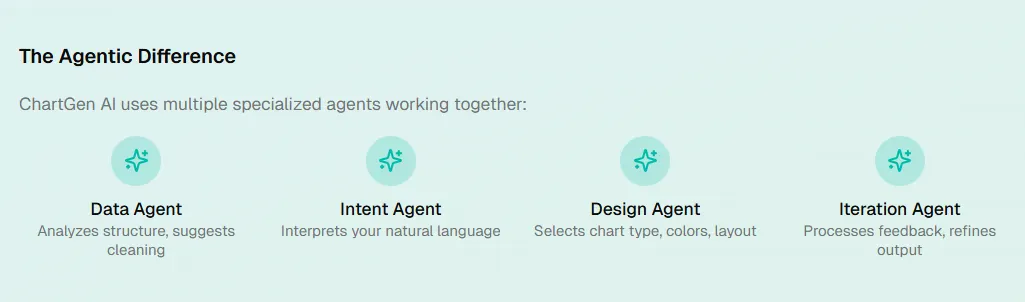
最高のAI可視化ツールは、単に言葉をチャートに変換するだけではありません。データ構造を分析し、適切な可視化を提案し、自動的にクリーニングを処理し、フィードバックから改善します — 翻訳者とコラボレーターの違いです。
言えること
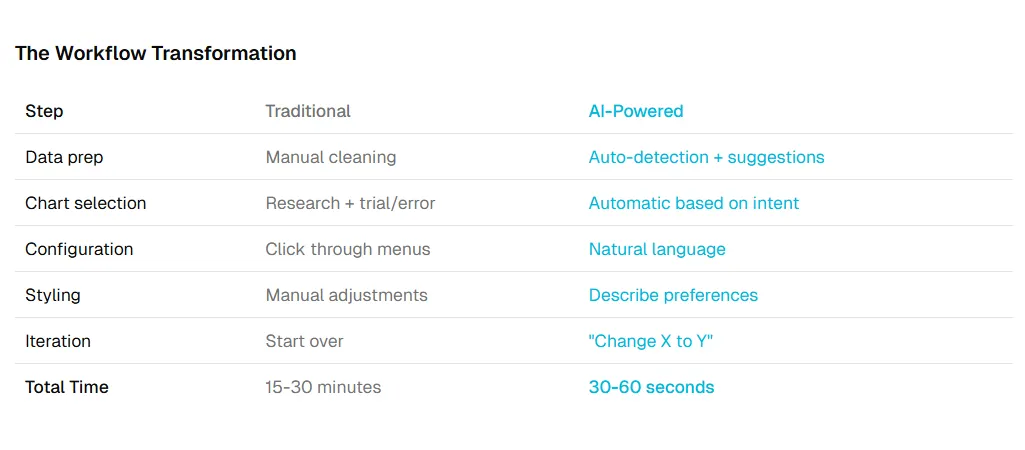
ワークフローの変革
従来(30分以上)
- ソースからデータをエクスポート
- スプレッドシートでクリーニングとピボット
- 可視化ツールを開く
- チャートタイプを設定
- データを軸にマッピング
- 色を選択
- ラベルを追加
- エクスポート
AI活用(30秒)
- データをアップロード
- 欲しいものを説明
- 完了
ステップバイステップ:ChartGen AIでスプレッドシートからチャートへ
理論は有用ですが、実際のワークフローを見ることに勝るものはありません。30分後にステークホルダーミーティングを控え、キャンペーンパフォーマンスチャートが必要なマーケティングマネージャーを考えてみましょう。
従来の世界では、そのタイムラインはストレスフルです:エクスポート、ExcelやPythonを開き、各チャートを手動で作成し、書式設定を気にする。一方、ChartGen AIでは、それは対話です — 必要なものを説明し、メニュー操作ではなく自然言語のフィードバックで洗練します。
エージェンティックな違い
データをアップロード
CSV, Excel (.xlsx), or paste from spreadsheet列タイプは自動検出、欠損値とヘッダーも認識。
チャートを説明
"Show me ROI by channel"システムがチャートタイプを選択し、列をマッピングし、適切なデフォルトを適用。
反復とエクスポート
"Sort by revenue descending"色、ラベル、凡例を調整し、PNG、SVG、または埋め込みコードをエクスポート。
実際の例のウォークスルー
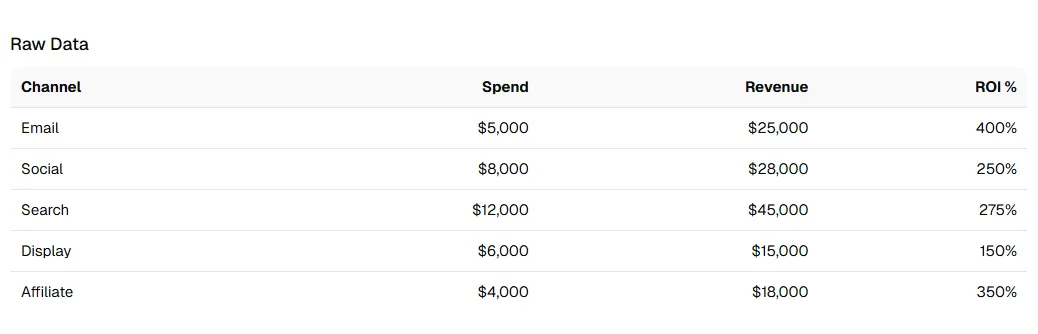
シナリオ: マーケティングマネージャーがキャンペーンパフォーマンスを可視化する必要がある
生データ
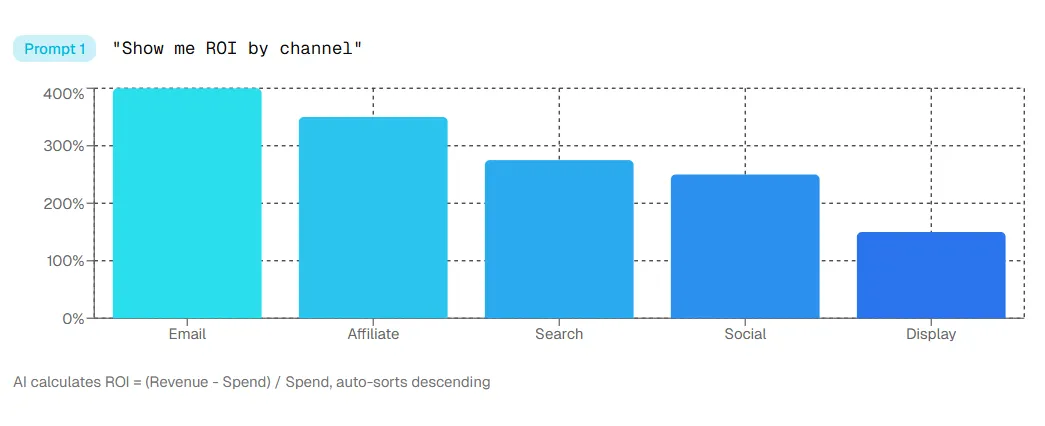
プロンプト1: "Show me ROI by channel"
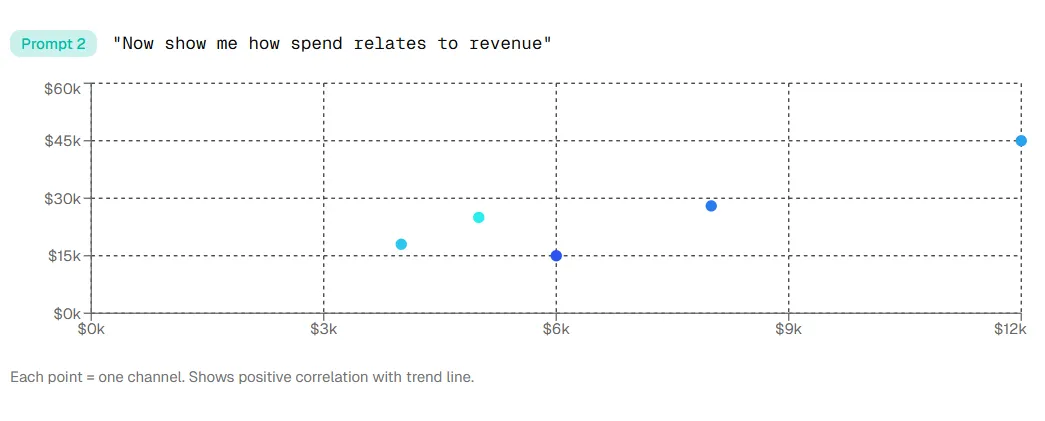
プロンプト2: "Now show me how spend relates to revenue"
反復ループにより、洗練が瞬時に行えます:
"Sort by revenue descending"— 棒が並び替えられる"Use company colors (blue, teal)"— 色が更新される"Add the actual dollar amounts"— データラベルが表示される"Remove the legend"— よりすっきりしたチャートに
よくある質問
コーディングなしでスプレッドシートデータを可視化するには?
ExcelやGoogleスプレッドシートの組み込みチャートツール、またはChartGen AIのようなAI搭載ツールを使用して、プレーンな言葉で希望を説明します。AIツールはチャートタイプの選択、データの書式設定、スタイリングを自動的に処理します。
自分のデータに最適なチャートタイプは?
質問によります。比較 → 棒グラフ。時間の経過に伴う傾向 → 折れ線グラフ。全体の中の部分 → 円グラフ。関係 → 散布図。上記の4つの質問フレームワークを参照してください。
AIは乱雑なデータからチャートを作成できますか?
最新のAIツールは、形式の不一致、欠損値、粒度の誤りなど、多くの一般的なデータ問題を処理できます。修正を提案したり、自動的にクリーニングしたりします。深刻に破損したデータは、手動での確認が必要です。
チャートをプロフェッショナルに見せるには?
デザイン原則に従う:一貫した色を使い、すべてにラベルを付け、チャートジャンクを削除し、棒グラフの軸はゼロから開始し、チャートが5秒で読み取れるようにする。AIツールはこれらの原則の多くを自動的に適用します。
AIチャートツールで使用できるファイル形式は?
ほとんどのツールはCSV、Excel(.xlsx)、Googleスプレッドシート(リンクまたはエクスポート経由)、スプレッドシートからの直接貼り付けを受け入れます。一部はJSONやデータベース接続も受け入れます。
すべての行には語られるべきストーリーがある
あなたのスプレッドシートにはすでに洞察が含まれています。可視化がそれを見えるようにします。
6ステップパイプライン、チャートタイプの4つの質問フレームワーク、一般的なデータ準備の課題、従来のツール環境とその限界、そして30分を30秒に圧縮するAI活用ワークフローを解説しました。
最も重要な洞察は単純です:最高の可視化とは、作られたものです。質問と回答の間の障壁が低いほど、より多くの質問をし、より多くの角度を探り、見逃していたパターンを発見できます。
AIはデータを理解する必要性を置き換えるのではなく、邪魔になる技術的な摩擦を取り除きます。6ステップパイプラインは依然として有効です。デザイン原則は依然として重要です。しかし今、クリックではなく思考に集中できます。
目標は美しいチャートではありません。明確な思考を見えるようにすることです。